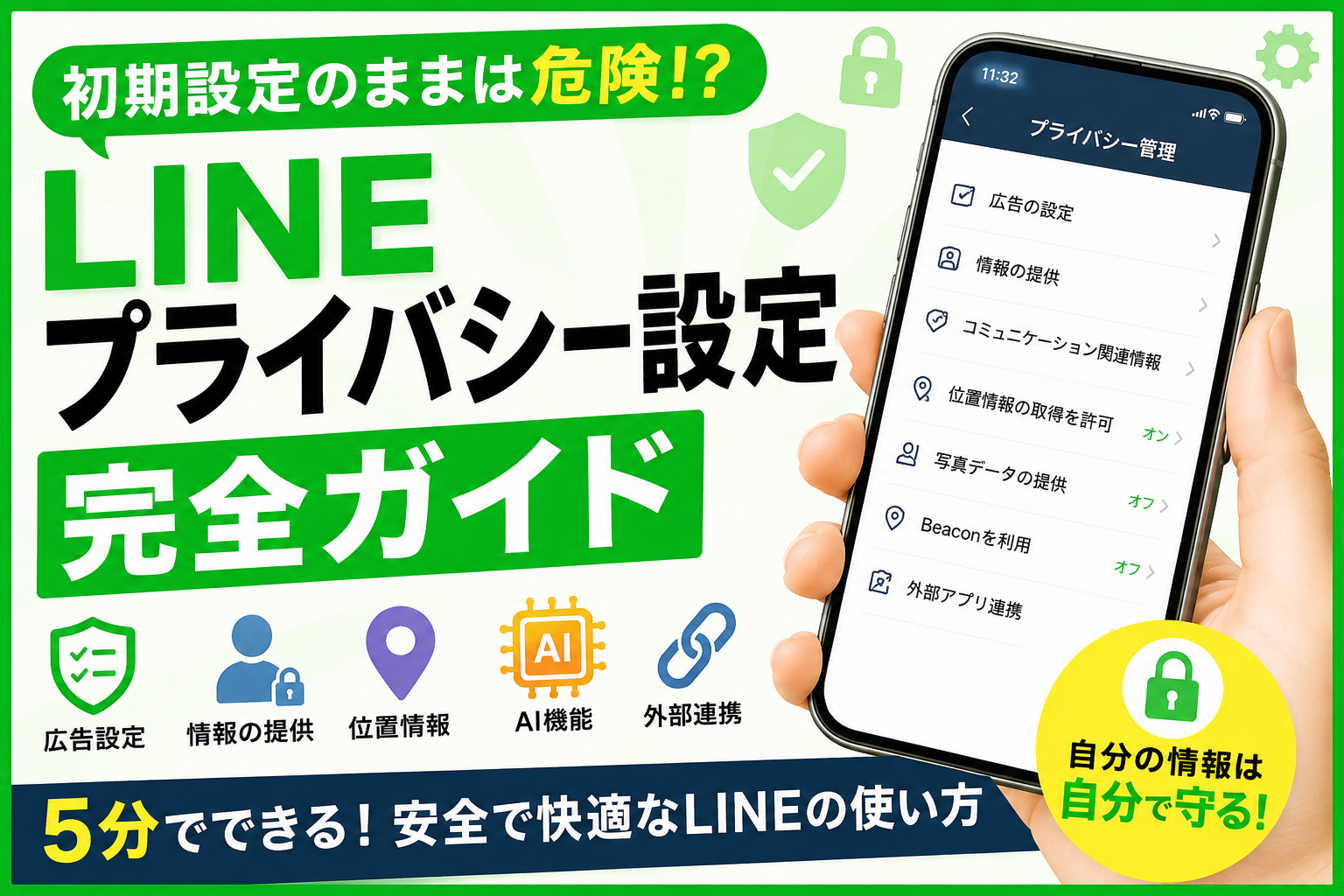
「LINEって初期設定のままでいいの?」
これ、実はめちゃくちゃ聞かれる。
ネットを見ると「全部オフにしろ!」とか「そのままだと危険!」なんて見出しが並んでいて、正直どれを信じればいいのか分からなくなるよね。
でも私は、そういう極端な話はあまり好きじゃない。
ガジェットって、新しい機能が増えるたびに便利になる。その一方で、「便利さ」と引き換えに使われるデータも少しずつ増えていく。
ここが面白いところでもあり、知っておきたいところでもあるんだ。
だから大事なのは、「全部オフ」にすることじゃない。
「この設定は何のためにあるのか」「オンだと何が便利で、オフにすると何が変わるのか」を知って、自分で選べるようになることなんだ。
私は新しい機能を見ると結構ワクワクするタイプなんだけど、それでも設定画面だけは必ず一度チェックする。
理由はシンプルで、「知らないまま使う」のが一番もったいないから。
この記事では、LINEで優先して見直したいプライバシー設定を、公式情報をもとに一つずつ整理していく。
「ここだけ見れば十分」という設定から、「これは人によって判断が分かれるよね」という項目まで、本音で話していこう。




LINEの設定を見直したい人へ|初期設定のままで本当に大丈夫?

結論から言うと、初期設定のままでも「危険だ!」なんて慌てる必要はない。
でも、だから何も見なくていいかというと、そこが少し違うんだ。
LINEは今や、ただメッセージを送るだけのアプリじゃない。
ニュースを読んだり、買い物をしたり、AIを使ったり、本当にいろんなサービスが詰まっている。
機能が増えれば増えるほど、それに合わせた設定も増える。
そして、その中には「知っていたら自分で選びたくなる設定」が結構ある。
「危険だからオフ」ではなく、「仕組みを知って選ぶ」が一番強い
ネットでは「全部オフ推奨!」みたいな記事をよく見かける。
気持ちは分かる。でも、それだけだともったいない。
例えば広告の設定。
これをオフにしても広告そのものが消えるわけじゃない。
変わるのは、「あなた向けに広告を最適化するかどうか」という部分なんだ。
この違いって、知っているだけで見え方がかなり変わる。
AI機能も同じ。
「AIだから全部危ない」と考えるより、「どんな場面で使われて、自分はその機能を使うのか」を考えた方が、ずっと納得して設定を選べる。
私はこういう「仕組み」を知るのが大好きなんだけど、実は難しい話じゃない。
一度分かってしまえば、「なるほど、だからこの設定があるのか」と全部つながってくる。
まず結論|最初に確認したいのはこの5つ
- 広告に関する設定
- 情報提供に関する設定
- AI機能(Agent iなど)の設定
- 位置情報や写真・連絡先などの権限
- 外部サービスとの連携状況
ここだけでも見直しておけば、「知らないうちにオンになっていた」という不安はかなり減らせるはず。
じゃあ、その5つは何が違うのか。
次はLINEがどんな目的でデータを使っているのかを、できるだけ分かりやすく整理していこう。ここが分かると、このあとの設定変更がグッと理解しやすくなる。
まず知っておきたい|LINEはどんな情報を使って動いているの?

前章で「まず確認したい5つの設定」を出した。
でも、いきなり設定画面に突っ込む前に、ここだけは押さえてほしい。
LINEのプライバシー設定って、ただのオン・オフスイッチじゃないんだ。
どちらかというと、便利さとデータ利用のバランスを自分で調整するツマミに近い。
ここが分かると、「なんとなく怖いから全部オフ」ではなく、「これはオンでもいい」「これはオフにしたい」と自分で選べるようになる。
この感じ、ガジェット好きにはかなり刺さるところなんだよね。
LINEはメッセージアプリだけじゃなくなっている
昔のLINEは、ほぼ「トークと通話のアプリ」という感覚だった。
でも今は違う。
ニュース、広告、スタンプ、ショッピング、決済まわりのサービス、AI機能まで入っている。
もはや小さな生活インフラみたいなアプリになっているんだ。
そうなると、LINE側も「ただメッセージを届ける」だけではなく、サービスを便利にしたり、広告を調整したり、機能改善に使ったりするための情報を扱う場面が出てくる。
ここで大事なのは、情報を使うこと自体が即アウト、という話ではないということ。
問題は、「何に使われるのか」「自分で止められるのか」「止めたら何が変わるのか」なんだ。
サービス提供と広告利用は分けて考える
ここ、めちゃくちゃ混同されやすい。
LINEが使う情報には、大きく分けて「サービスを動かすための情報」と「広告やおすすめ表示などに使われる情報」がある。
| 種類 | ざっくりした役割 | 見るべきポイント |
| サービス提供に必要な情報 | トーク、通知、本人確認、機能の利用などに関わる | 止めると基本機能に影響する場合がある |
| 広告・おすすめに関わる情報 | 興味に近い広告やコンテンツ表示に使われる場合がある | 不要なら設定で見直したい |
| 機能改善に関わる情報 | サービス改善や品質向上に使われる場合がある | 提供範囲を確認して判断したい |
この3つをごちゃ混ぜにすると、「LINEに情報を使われる=全部危険」みたいな雑な話になってしまう。
でも実際は、止めると困るものもあれば、プライバシー重視なら見直したいものもある。
私はここを分けて考えるだけで、設定画面の見え方がかなり変わると思っている。
広告設定を変えても広告が消えるわけではない
これ、かなり大事。
広告設定をオフにすると、「広告がゼロになる」と思う人がいる。
でも実際には、広告そのものが消えるというより、自分向けに調整された広告表示をどこまで許可するかという話に近い。
たとえば、ガジェット好きの私にスマホケースやイヤホンの広告が出る。
これは便利に感じる人もいるし、「いや、そこまで見られている感じがして苦手」と感じる人もいる。
どちらが正解というより、好みの問題なんだ。
だから広告設定は、「怖いからオフ」ではなく、「自分に合わせた広告はいらない」と思うなら見直す場所。
この理解があると、かなり冷静に設定を選べる。
AI機能は便利だけど、使う前に一度だけ立ち止まりたい
AI機能は、ガジェット好きとしては正直ワクワクする。
文章を整理してくれたり、調べ物を助けてくれたり、日常アプリの中にAIが入ってくる流れはかなり面白い。
ただし、便利だからこそ「どんな情報を入力するか」は気にしたい。
AIは魔法の箱じゃない。
入力した内容をもとに返答する仕組みだから、個人情報や仕事の機密っぽい内容を何でも入れるのは避けたいところ。
- 本名や住所などの個人情報を入れない
- 仕事や学校の機密情報を入れない
- 家族や友人の情報を勝手に入れない
- 使わないAI機能は設定や利用状況を確認する
ここは怖がりすぎる必要はない。
でも、ノリで何でも突っ込むのは違う。
新しい機能ほど、最初に設定と使い方を見ておく。
このひと手間が、あとで地味に効いてくる。
ここまでで、LINEがどんな目的で情報を使うのかは見えてきたはず。
次はいよいよ実践編。
私なら真っ先に確認するプライバシー設定を、ひとつずつ見ていこう。
優先して見直したい5つのプライバシー設定

ここからは実践編だ。
LINEの設定画面って、正直ちょっと迷路っぽい。
全部を一気に見ようとすると、「どれが大事なの?」となって手が止まる。
だから最初は、細かい設定を全部いじる必要はない。
まずは読者の安心感に直結しやすい5つだけ見ればいい。
私はスマホを買ったら、ケースを選ぶ前に設定画面を開きたくなるタイプなんだけど(笑)、普通はそこまでやらなくて大丈夫。
この章では、「どれを見ればいいか」「オン・オフをどう判断すればいいか」まで一気に整理していく。
広告の設定|自分向け広告が苦手なら最初に見る
最初に見たいのは広告の設定だ。
ここは多くの人が一番モヤっとしやすい。
さっき検索した商品に近い広告が出たり、興味に寄せた広告が出たりすると、「え、なんで分かったの?」となるよね。
この“見られている感”が苦手なら、広告設定はかなり優先度が高い。
ただし、ここで大事なのは、広告設定を変えても広告そのものが消えるわけではないということ。
広告設定は「広告を消すボタン」ではなく、「自分向けに寄せる度合いを調整するツマミ」だ。
この違いを知らないと、「オフにしたのに広告出るじゃん」とガッカリする。
| 読者のタイプ | 判断の目安 |
| 自分に寄せた広告が苦手 | 広告関連設定を見直す価値あり |
| 興味に近い広告の方がまだマシ | オンのままでも納得できるなら問題なし |
| 広告自体を消したい | この設定だけでは期待しすぎない方がいい |
私なら、「広告が出ること」より「自分に寄せられすぎること」が苦手ならオフ寄りで考える。
逆に、広告の内容が少しでも自分に合っていた方がいい人は、無理に切らなくてもいい。
ここは正解が分かれる場所だ。
情報の提供|納得できない項目はオフを検討する
次に見たいのが、情報の提供に関する設定だ。
この名前、ちょっと怖い。
「情報の提供」なんて書かれると、「え、トークまで読まれるの?」と身構える人もいると思う。
でも、ここは落ち着いて分けて考えたい。
情報提供の設定は、「トークを誰かが読んでいる」という話に直結するものではない。
サービス改善、不正利用対策、表示内容の最適化など、目的によって情報の扱いは変わる。
だから見るべきなのは、「怖い名前だから全部オフ」ではなく、「その利用目的に自分が納得できるか」なんだ。
| こんな人 | 私ならこう考える |
| 少しでもデータ提供を減らしたい | 説明を読んで、不要だと思う項目はオフを検討する |
| サービス改善にも協力したい | 内容に納得できるならオンのままでもいい |
| よく分からない | 分からないまま放置せず、まず説明文を確認する |
私はここを、スマホの権限設定に近い感覚で見ている。
意味を分かってオンにするのと、知らないままオンになっているのでは、気持ちよさが全然違う。
結論としては、納得できるものは残す。納得できないものはオフを検討する。
これくらいの距離感が一番現実的だ。
AI機能(Agent iなど)|使う人ほど入力内容に注意する
AI機能は、ガジェット好きとしてはかなりワクワクする。
アプリの中にAIが入り込んで、文章整理や調べ物を手伝ってくれる。
この流れ自体はめちゃくちゃ面白い。
でも、便利だからこそ、使い方は少し慎重でいい。
AIは魔法ではなく、入力した内容をもとに返してくれる仕組みだ。
だから、入力する情報の線引きが大事になる。
- 本名・住所・電話番号などの個人情報は入れない
- 仕事や学校の機密っぽい内容は入れない
- 家族や友人の情報を勝手に入れない
- 使わないAI機能は設定や利用状況を確認する
結論はシンプル。
AIを使う人は入力内容に注意する。使わない人は設定と利用状況を一度確認する。
私はAI機能そのものを怖がる必要はないと思っている。
でも、ノリで何でも突っ込むのは違う。
新しい機能ほど、最初にルールを決めておく。
これ、あとから本当に効いてくる。
位置情報・写真・連絡先の権限|「常に許可」が必要かを見る
ここはLINEアプリ内だけでなく、スマホ本体の設定も見たい。
位置情報、写真、連絡先、カメラ、マイク。
このあたりは、便利さに直結するぶん、許可しっぱなしになりやすい。
でも、毎回こう考えてほしい。
その権限、本当に「常に許可」が必要?
| 権限 | 使う場面 | 判断の目安 |
| 位置情報 | 現在地共有、周辺サービス | 必要なときだけ許可で足りるか確認 |
| 写真 | 画像送信、プロフィール設定 | 全写真へのアクセスが必要か確認 |
| 連絡先 | 友だち追加、同期 | 自動同期が本当に必要か確認 |
| マイク・カメラ | 通話、ビデオ通話、撮影 | 使う機能だけ許可できないか確認 |
私なら、位置情報は常時許可より「使うときだけ」に寄せる。
写真も、全部見せる必要がないなら、必要な写真だけ選ぶ設定の方が安心できる。
少し手間は増える。
でもこの一手間で、「勝手に許可しっぱなしだった」というモヤモヤはかなり減る。
外部サービス連携|使っていない連携は整理する
最後に見たいのが、外部サービスとの連携だ。
これ、派手さはない。
でも私はかなり大事だと思っている。
昔のキャンペーン、ログイン連携、何となく使ったサービス。
そういうものが残っていることがある。
使っていない連携は、デジタルの押し入れに眠っている謎ケーブルみたいなものだ。
今すぐ困るとは限らない。
でも、残しておく理由もない。
- 今も使っているサービスだけ残す
- 名前を見ても分からない連携は確認する
- 使っていないサービスは解除を検討する
- ログインに使っている場合は解除前に影響を確認する
結論として、使っていない外部連携は、定期的に棚卸しするのがおすすめだ。
ただし、解除前に「そのサービスへログインできなくならないか」は確認しておきたい。
勢いで消して、あとからログインできない。
これは地味に痛い。
ここまで見れば、LINEのプライバシー設定はかなり整理できる。
次は、設定を変えると実際に何が変わるのか。
安心感は上がるのか、便利さは落ちるのか。
実際の設定画面を見ながら、私ならこう設定する
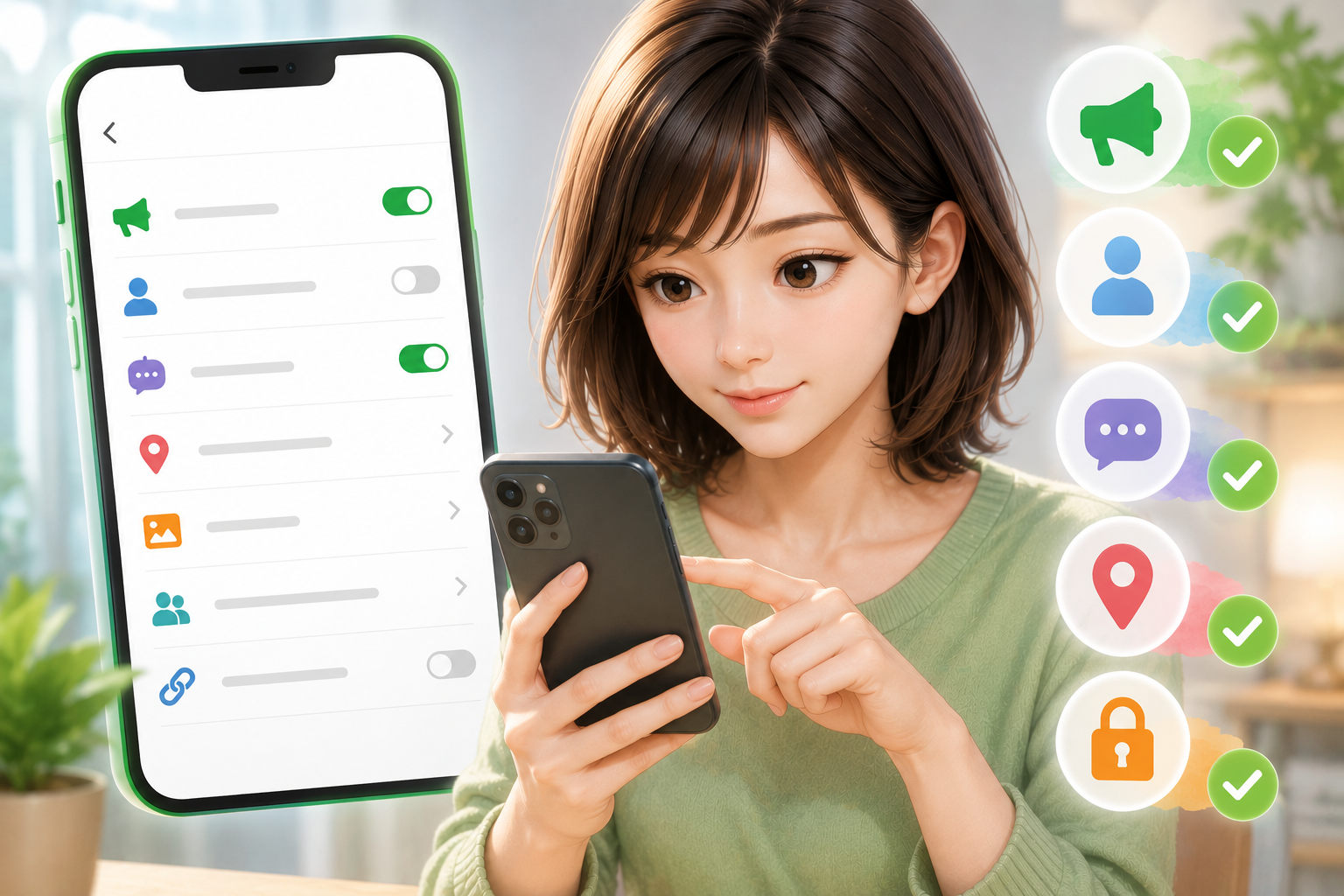
ここからは、実際のLINEの設定画面を見ながら一緒に確認していこう。
私は新しいスマホを買うと、アプリを入れる前に設定画面を触り始めるタイプなんだけど(笑)、LINEも最初にここだけは必ず見る。
全部変える必要はない。
「自分ならどう使うか」を考えながら見るだけで十分。
広告の設定|私は「追跡型広告」はOFF寄り
まず開くのはここ。
- ホーム
- 設定(歯車)
- プライバシー管理
- 広告の設定
ここを開くと、少し長い名前の設定が並んでいる。
例えば、「ウェブ行動履歴を利用した追跡型広告の受信」。
……名前だけで疲れる(笑)。
でも意味は意外とシンプルなんだ。
LINE以外のWebサイトで見た商品やサービスの情報を、広告表示に利用するかどうかを決める設定だと考えればいい。
例えば昨日、イヤホンを検索した。
今日LINEを開いたら、そのイヤホンに近い広告が出てきた。
ああいう表示をどこまで許可するか、というイメージだ。
私はここはOFF寄り。
広告が出ることより、「昨日見たものをずっと追いかけられる感じ」が少し苦手だから。
逆に、「興味がある広告だけ出た方が便利」という人なら、無理に変える必要はない。
ここは正解じゃなく、好みなんだ。
コミュニケーション関連情報|一番誤解されやすい設定
次に見るのが、情報提供の中にある「コミュニケーション関連情報」。
これ、本当に名前で損をしている。
初めて見ると、「えっ、トーク読まれるの?」と思うよね。
私も最初はそう思った(笑)。
でも実際は、トーク内容を誰かが読んで広告に使う設定ではない。
サービス改善や表示内容の最適化などに利用される情報に関する設定なんだ。
だから私は、ここを見るときはいつもこう考える。
| こう思う人 | 私ならこうする |
| 少しでも情報提供を減らしたい | 内容を確認して不要だと思う項目はOFFを検討する。 |
| サービス改善にも協力したい | 説明を読んで納得できればONでもいい。 |
つまり、「ONだから危険」「OFFだから安全」じゃない。
納得できるかどうか。
私はそこが一番大事だと思っている。
位置情報は「常に許可」が必要かだけ考えればいい
位置情報って、ONかOFFかで考えがちなんだけど、実はそこじゃない。
私が見るのは、「常に許可」が本当に必要か。
旅行中に現在地を送る。
近くのお店を探す。
そういうときは便利だ。
でも普段は使わない。
だから私は「必要なときだけ」に寄せることが多い。
慣れると10秒もかからない。
この小さな積み重ねが、スマホ全体の安心感につながる。
Beaconや写真データ提供は「使っていないなら見直す」で十分
ここは知らない人が多い設定。
Beaconは、お店でクーポンやお知らせを受け取るための機能。
使っていないなら、一度確認してもいい。
写真データ提供も同じ。
OCRやアバター機能の改善などに協力するための設定だけど、使わないなら無理にONへしておく理由も少ない。
私は新しいスマホを設定するとき、この辺は一度全部確認する。
設定って、全部切るゲームじゃない。
「これは使う」「これは使わない」を決めるゲームなんだ。
ガジェット好きって、新しい機能を見ると全部試したくなる(笑)。
でも、それと同じくらい「使わない機能を整理する」のも楽しい。
その積み重ねで、自分だけのスマホになっていく。
次は、ここまで見てきた設定を踏まえて、「あなたならどの設定を選ぶべきか」をタイプ別に整理していこう。
あなたはどの設定を選ぶべき?タイプ別おすすめ設定

ここまで来たら、もう設定の意味はかなり見えてきたはず。
でも最後に残るのは、たぶんここだ。
「じゃあ私は、どの設定にすればいいの?」
ここが一番大事なんだよね。
設定って、正解を探すものじゃない。
自分の使い方に合わせて、納得できる状態へ寄せていくものなんだ。
スマホのホーム画面を整えるのと同じ。
アプリを色で並べたい人もいれば、使用頻度で並べたい人もいる。
LINEのプライバシー設定も、それくらい人によって最適解が違う。
プライバシー最優先タイプ|迷ったらOFF寄りでいい
「自分向け広告が苦手」「位置情報は必要なときだけでいい」「AI機能も今は使わない」。
そう感じるなら、プライバシー優先で設定していい。
私はこのタイプの人には、まず広告設定、情報提供、位置情報、外部連携を見直してほしい。
| 見直す項目 | おすすめの考え方 |
| 広告の設定 | 追跡型広告や最適化広告が苦手ならOFF寄り |
| 情報の提供 | 納得できない項目はOFFを検討 |
| 位置情報 | 常時許可ではなく、必要なときだけに寄せる |
| 外部サービス連携 | 使っていないものは整理する |
このタイプは、「便利さが少し落ちても、安心感を優先したい」人に向いている。
正直、私はこの考え方かなり好きだ。
スマホを自分の手元に取り戻す感じがあるんだよね。
便利さも残したいタイプ|毎日使う機能は無理に切らない
LINEを仕事や家族連絡でガッツリ使っている人は、全部OFFに寄せすぎると逆に面倒になる。
現在地共有をよく使う。
写真を頻繁に送る。
外部サービスへのログインにLINEを使っている。
こういう人は、毎日使う機能まで勢いで切らない方がいい。
使っている機能は残す。使っていない機能だけ整理する。
このくらいがちょうどいい。
- 写真送信が多いなら、写真権限は使いやすさも考える
- 現在地共有を使うなら、位置情報は必要時に許可できる形にする
- ログイン連携は解除前に影響を確認する
- 広告やAIなど、使っていない部分から見直す
ガジェット設定って、削れば削るほど玄人っぽく見えるけど、実はそうでもない。
毎日使う機能が不便になったら、それはただの我慢大会だ。
気持ちよく使える状態を作る。
そこまで含めて、いい設定なんだ。
AIを使いたいタイプ|機能は楽しむ。でも入力内容は守る
AI機能を使いたい人は、無理に避けなくていい。
私はむしろ、こういう新機能は一度触ってみたくなるタイプだ。
アプリの中にAIが入って、文章を整えたり、調べ物を助けたりする。
この進化、普通にワクワクする。
ただし、AIは便利な相棒であって、何でも入れていい箱ではない。
ここだけは絶対に線引きしてほしい。
| 入れない方がいい情報 | 理由 |
| 住所・電話番号・本名など | 個人を特定できる情報だから |
| 仕事や学校の内部情報 | 自分だけで判断できない情報が含まれることがあるから |
| 家族や友人の個人情報 | 本人の同意なく扱うべきではないから |
AIは怖がりすぎなくていい。
でも、雑に使うのも違う。
機能は楽しむ。入力する情報は選ぶ。
このバランスが取れる人なら、AI機能はかなり面白く使えるはずだ。
よく分からないタイプ|まずは「使っていないもの」だけでいい
ここまで読んでも、「正直まだ迷う」という人もいると思う。
それで大丈夫。
プライバシー設定を一日で完璧に理解する必要はない。
私なら、迷っている人にはこう言う。
まずは、使っていないものだけ整理しよう。
- 覚えていない外部サービス連携
- 使っていないAI機能
- 不要な位置情報の常時許可
- 名前を見てもピンとこない設定
これだけでも、かなりスッキリする。
設定画面って、全部理解してから触る場所じゃない。
触りながら、自分の使い方を知っていく場所なんだ。
この感覚が分かると、スマホはただの道具じゃなくなる。
自分仕様に育てるガジェットになる。
次は、迷ったときにそのまま使えるチェックリストで整理していこう。
迷ったらこの5項目だけ確認すればOK|5分でできるLINE設定チェック

ここまで読んできたけど、「結局、今日は何をすればいいの?」と思った人もいるはず。
そんな人は、この章だけ見ながらLINEを開いてほしい。
全部を理解してから設定する必要はない。
まずは5分。
この5項目だけ確認できれば、今日の目的は達成だ。
私も新しいスマホを買うと、最初にこのくらいの温度感で設定を始める。
100点を目指さない。
まずは「初期設定のまま」を卒業する。
それだけでも十分大きな一歩なんだ。
チェック① 広告の設定を確認する
まずはここから。
- ホーム
- 設定(歯車)
- プライバシー管理
- 広告の設定
設定画面を開いたら、「ウェブ行動履歴を利用した追跡型広告の受信」などの項目を確認してみよう。
ここで考えてほしいのは、たった一つ。
「自分に合わせた広告は、本当に必要?」
YESならそのまま。
NOなら見直しを検討。
私はこのくらいシンプルに考えている。
チェック② 情報提供の設定を確認する
次は「情報提供」に関する設定。
ここは名前だけで怖がらなくていい。
説明を一度読んで、「この目的なら協力してもいい」「これは自分には不要かな」を考えてみよう。
ポイントは、分からないままONになっている状態をなくすこと。
理解してONなら、それは自分で選んだ設定だ。
チェック③ AI機能を使うか決める
AIを使うなら、そのまま楽しもう。
私は新しいAI機能が出ると、とりあえず触ってみるタイプだ(笑)。
でも、使わないなら放置せず、一度設定や利用状況を確認しておきたい。
そして使う人は、住所や仕事の情報など、入力する内容だけは少し意識してほしい。
AIは便利だけど、何でも投げ込むメモ帳ではないからね。
チェック④ 権限を「常に許可」のままにしていないか見る
ここはLINEだけじゃなく、スマホ本体の設定も見よう。
| 権限 | まず確認したいこと |
| 位置情報 | 常に許可が本当に必要? |
| 写真 | 全部の写真にアクセスする必要がある? |
| 連絡先 | 自動同期を今も使っている? |
| マイク・カメラ | 最近使った? |
ここは「ONかOFFか」じゃない。
「今の使い方に合っているか」を見る場所なんだ。
チェック⑤ 外部サービス連携を棚卸しする
最後は、一番地味だけど一番好きな作業(笑)。
昔ログインしたサービス。
キャンペーンで連携したアプリ。
名前を見ても思い出せないサービス。
こういうものが残っていたら、一度整理してみよう。
ただし、解除する前に「LINEログインで使っていないか」だけは確認してほしい。
勢いで解除して、あとからログインできなくなるのは結構あるあるだから(笑)。
全部終わったら、あなたのLINEはもう「初期設定」じゃない
ここまで設定できたなら、お疲れさま。
もう「買ったときのまま使っているLINE」ではない。
ちゃんと自分で考えて、自分で選んだLINEになっている。
私は、この違いがすごく大きいと思っている。
ガジェットって、スペックだけじゃない。
自分の使い方に合わせて育てていく過程が、一番楽しい。
LINEもまったく同じ。
便利さを残しながら、必要なところだけ見直す。
その積み重ねが、「自分仕様」のスマホを作っていくんだ。
最後に、この記事全体を3分で振り返りながら、「結局どんな人がどの設定を選べばいいのか」をもう一度整理して終わろう。
よくある質問(FAQ)
広告の設定をオフにすると広告は表示されなくなりますか?
ならない。
ここ、本当に勘違いしやすい。
広告設定をオフにすると、広告そのものが消えるわけではないんだ。
変わるのは、あなたの興味や行動に合わせた広告表示をどこまで利用するかという部分。
だから「広告は出てもいい。でも自分向けに寄せられるのはちょっと苦手」という人には、見直す価値がある設定なんだ。
私はここを知ったとき、「広告を消す設定じゃなかったのか!」と少し驚いた(笑)。
設定を変更するとLINEが使いにくくなりませんか?
ここは設定による。
例えば位置情報を必要なときだけにすると、現在地を送るときにワンタップ増えるかもしれない。
写真へのアクセスを制限すると、送る写真を毎回選ぶ場面もある。
でも、それで困るかどうかは人それぞれ。
私は毎日使う機能は残して、使っていない機能だけ整理する派だ。
全部オフではなく、自分が毎日使うかどうかで判断する。
この考え方なら失敗しにくい。
AI機能は危険だからオフにした方がいいですか?
私は「危険だから全部オフ」という考え方はしていない。
AIは便利な道具だ。
文章を整理したり、調べ物を助けたり、これからもっと活躍すると思う。
ただし、便利だからといって、本名や住所、仕事の機密情報まで何でも入力するのはおすすめしない。
AIを使うことより、何を入力するかの方がずっと大事。
だから私は、AIは楽しむ。
でも入力内容だけは少し慎重に考える。
設定はあとから元に戻せますか?
ほとんどの設定は、あとから変更できる。
だから最初から100点を目指さなくて大丈夫。
私は設定って、一回で完成させるものじゃないと思っている。
新しい機能が増えた。
使い方が変わった。
そのタイミングで少しずつ見直していけばいい。
実際、LINEはアップデートで設定項目が増えたり、名前が変わったりすることもある。
私は大型アップデートのあと、一度設定画面をぐるっと見るのが完全に習慣になっている(笑)。
iPhoneとAndroidで設定は違いますか?
基本的な考え方は同じ。
ただし、権限設定の画面や表示方法は少し違う。
特に位置情報や写真へのアクセスは、LINEアプリだけでなく、スマホ本体の設定も確認したい。
私はAndroidもiPhoneも触るけど、毎回最初に見るのは同じ。
- 広告設定
- 情報提供
- 位置情報
- 写真・連絡先の権限
- 外部サービス連携
この5つだけでも確認しておけば、「初期設定のまま使っていた」という状態は卒業できる。
まとめ|LINEの設定は「全部オフ」より、自分で選べる状態にしよう

LINEのプライバシー設定は、怖がって全部オフにするものではない。
でも、初期設定のまま何も見ないで使い続けるのも、私はちょっともったいないと思っている。
広告、情報提供、AI機能、位置情報、外部サービス連携。
このあたりを一度見直すだけで、「なんとなく使っているLINE」から「自分で選んで使っているLINE」に変わる。
この差はかなり大きい。
まず見るべき設定はこの5つ
- 広告の設定
- 情報提供に関する設定
- AI機能の利用状況
- 位置情報・写真・連絡先などの権限
- 外部サービスとの連携
この5つだけでも確認しておけば、初期設定のまま放置している状態からはかなり抜け出せる。
私はこういう設定を触るたびに思う。
スマホって、買った瞬間が完成形じゃない。
自分の使い方に合わせて、少しずつ育てていくものなんだ。
迷ったら「使っていないもの」から見直す
設定で迷ったら、いきなり全部オフにしなくていい。
まずは使っていないものから整理しよう。
覚えていない外部連携、使っていないAI機能、不要な位置情報の常時許可。
このあたりは、見直しても生活への影響が少ないことが多い。
便利に使っているものは残す。納得できないものは見直す。
このくらいのバランスが、私は一番現実的だと思っている。
LINEは定期的に設定を見直すのがおすすめ
LINEはアップデートで機能が増えることがある。
AI機能、広告設定、情報提供まわりは、今後も変わっていく可能性がある。
だから、一度設定したら終わりではない。
大型アップデートのあとや、新しい機能を使い始める前に、設定画面を一周してみてほしい。
私はこの時間がけっこう好きだ。
新機能を試す前に、「この機能はどんな権限を使うんだろう」と見る。
そこまで含めて、ガジェットを楽しむ時間なんだよね。
LINEを安心して使うコツは、怖がることではない。
意味を知って、自分で選ぶこと。
これだけで、いつものLINEが少し自分仕様になる。
私はそこに、プライバシー設定を見直す一番の価値があると思っている。
参考リンク
- LINEヤフー|プライバシーポリシー
- LINEみんなの使い方ガイド|プライバシー設定の見直し
- LINEヘルプセンター|LINE Beaconを利用するには?
- LINE Developers|LINEでビーコンを使う
- LINEヤフー|AIエージェント「Agent i」発表
- LINEヘルプセンター|トークルームのAgent iとは?
- Agent i|LINEとヤフーのかんたんAI
[PR]今なら下のQRコードの紹介リンクから新規申し込みやMNPで初めてお申し込みの人にポイントプレゼントキャンペーンを開催していますよ。
電話番号そのまま乗り換えなら13,000ポイント
それ以外は6,000ポイント貰えるってよ!