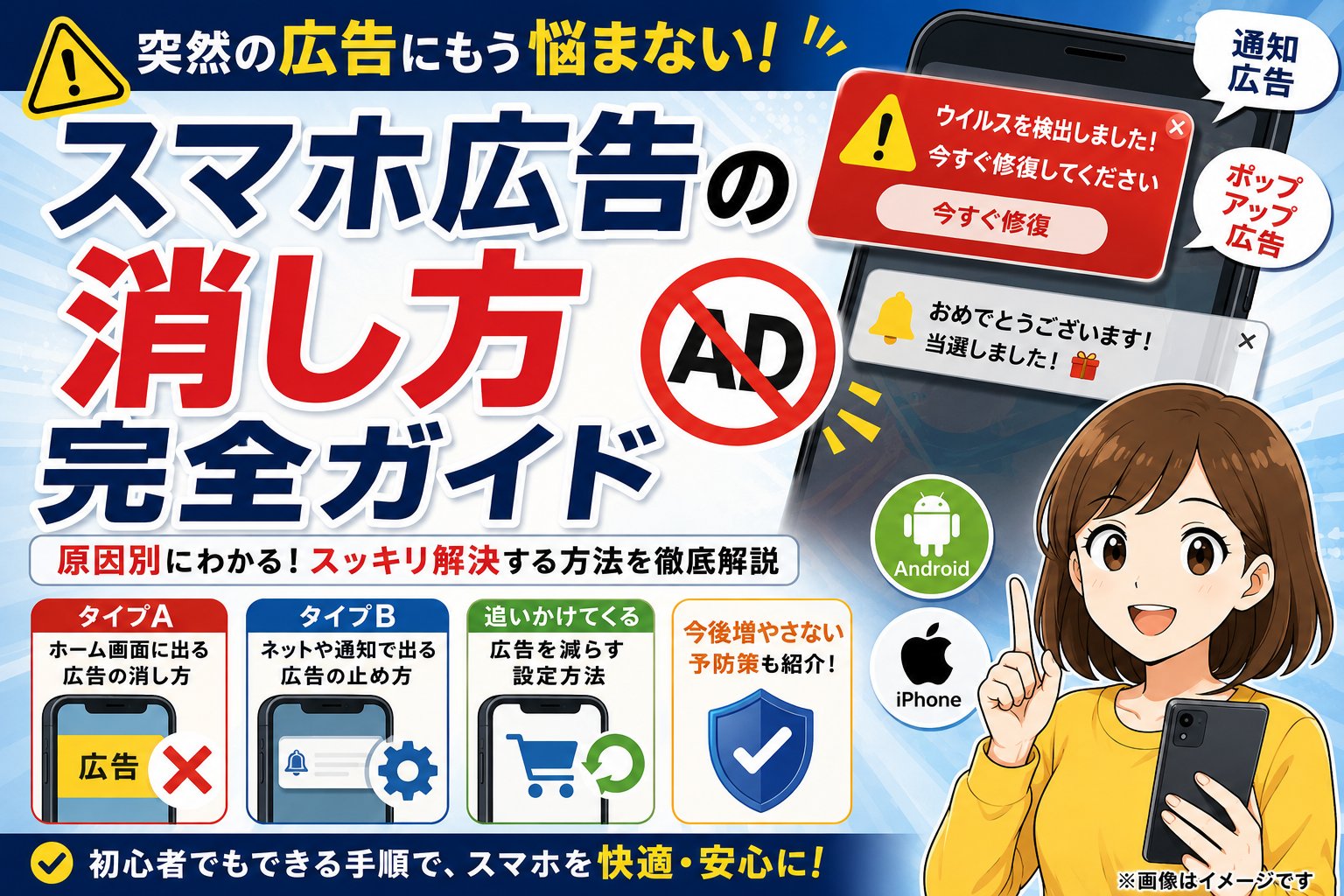
スマホ広告が急に増えたら、まず落ち着いて原因を分けましょう!
スマホを触っているだけなのに、急に広告が出てきたり、閉じてもまた表示されたりすると、かなり不安になりますよね。
「ウイルスに感染しました」「今すぐ対処してください」なんて表示されたら、思わず押したくなる気持ちも、私はよく分かります。
でも、そこで慌ててタップする必要はありません。
まず大事なのは、その広告が「勝手に出て操作を邪魔するタイプ」なのか、「通知やネット閲覧中に出るタイプ」なのかを見分けることです。
この2つは似ているようで、原因も対処法もまったく違います。
前者は悪質なアプリが入り込んでいる可能性があり、後者はChromeやSafariの通知設定、ポップアップ設定、広告追跡が関係していることが多いです。
つまり、やみくもにアプリを消したり、怖くなって初期化したりする前に、順番どおり確認すれば改善できるケースが多いんです。
この記事では、AndroidとiPhoneの両方に対応しながら、スマホ初心者の方でも迷わないように、症状別に広告を消す手順を分けて解説します。
今スマホに出ている広告がどちらのタイプなのか、一緒に確認しながら進めていきましょう。





スマホ広告には2つの症状タイプがある
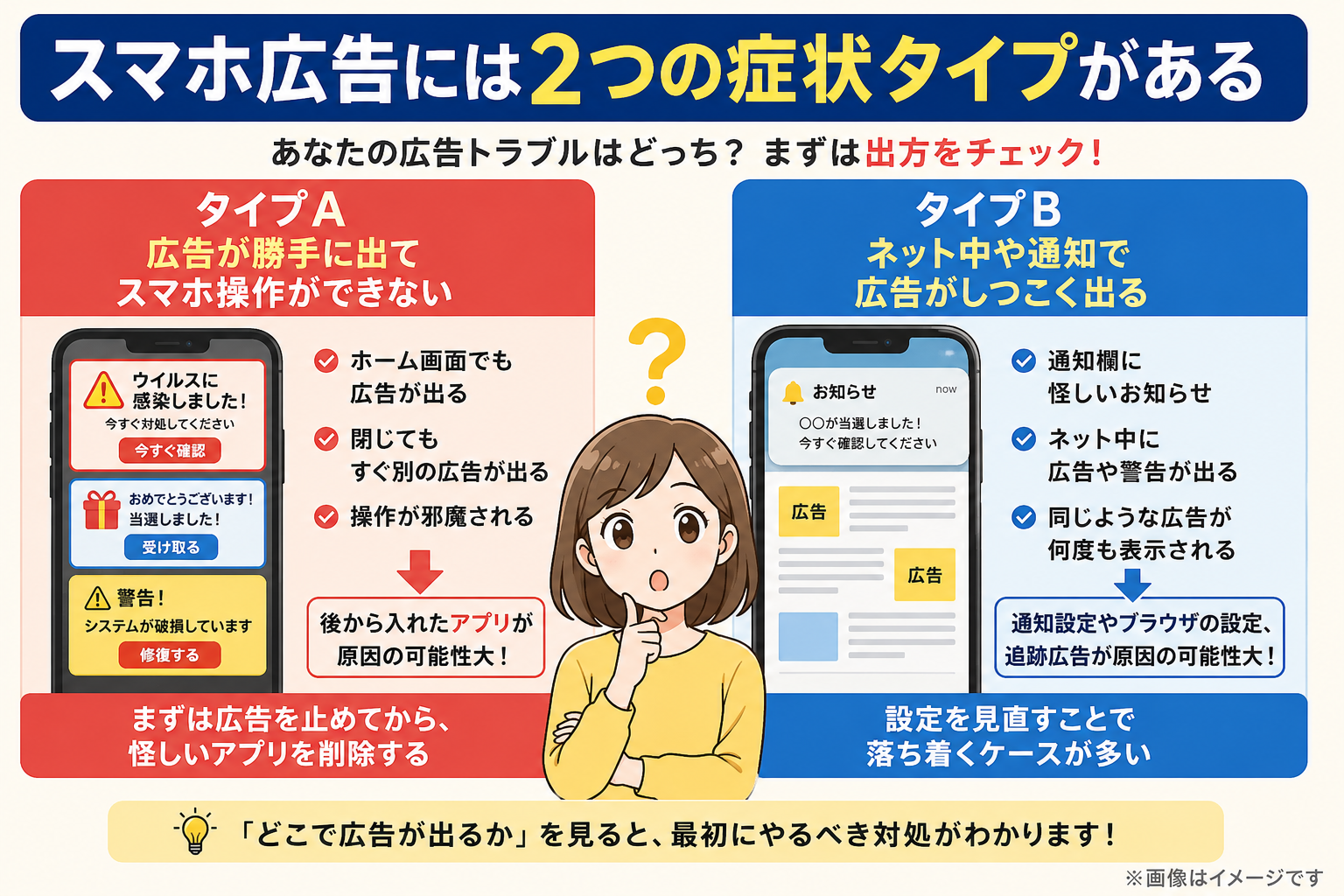
まずは、今あなたのスマホで起きている広告トラブルがどちらに近いか確認しましょう。
ここを間違えると、関係ない設定を触ってしまい、かえって解決まで遠回りになります。
広告の出方を見れば、最初にやるべき対処がほぼ決まります。
タイプA:広告が勝手に出てスマホ操作ができない
スマホを開いただけで広告が出る、ホーム画面にいても広告が出る、閉じてもすぐ別の広告が出る場合は、このタイプです。
この場合は、後から入れたアプリが原因になっている可能性があります。
特にAndroidでは、便利そうに見える無料アプリや、掃除・PDF・電池節約系のアプリが原因になることがあります。
このタイプは、まず広告を止めて操作できる状態に戻し、そのあと怪しいアプリを削除する流れで進めます。
タイプB:ネット中や通知で広告がしつこく出る
ChromeやSafariを見ている時だけ広告が出る、通知欄に怪しいお知らせが届く、同じような広告が何度も表示される場合は、このタイプです。
この場合は、ブラウザの通知許可、ポップアップ設定、広告の追跡設定が関係していることが多いです。
スマホ自体が壊れたわけではなく、設定を見直すことで落ち着くケースが多いです。
症状別チェック表
| 症状 | 考えられるタイプ | 最初にやること |
| ホーム画面でも広告が出る | タイプA | 機内モードやセーフモードで広告を止める |
| 広告が邪魔でスマホ操作ができない | タイプA | 悪質アプリの削除を優先する |
| 通知欄に怪しい広告が届く | タイプB | Chromeやアプリの通知をオフにする |
| ネット中に警告広告が出る | タイプB | ポップアップをブロックする |
| 同じ商品の広告が追いかけてくる | タイプB | 広告IDやトラッキング設定を見直す |
迷ったら「どこで広告が出るか」を見る
判断に迷った時は、広告が出る場所を見てください。
スマホのホーム画面やアプリを開いていない時にも出るなら、タイプAの可能性が高いです。
Chrome、Safari、ニュースサイト、通知欄で出るなら、タイプBの可能性が高いです。
次の章からは、まず緊急度が高い「タイプA:広告が止まらず操作できない時」の対処法から解説します。

タイプA:広告が止まらず操作できない時の対処法
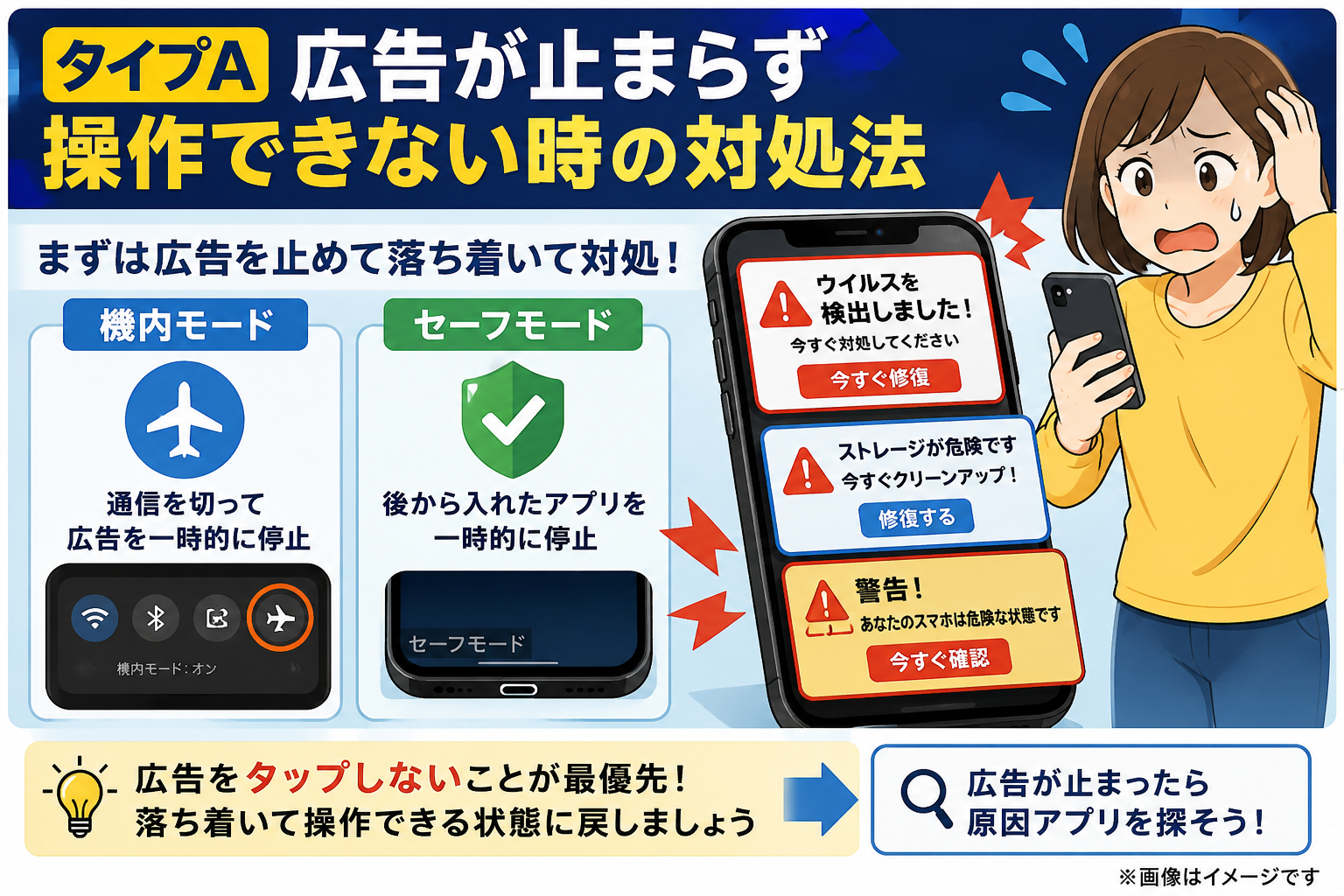
スマホを触っていないのに広告が表示される。
ホーム画面に戻っても広告が消えない。
閉じても次々と別の広告が出てきて操作できない。
このような症状が出ている場合は、まず広告の原因を探すのではなく、広告を止めて正常に操作できる状態を取り戻すことが優先です。
焦って広告内のボタンを押してしまうと、さらに別のアプリがインストールされたり、不要なサイトへ誘導されたりする恐れがあります。
まずは広告をタップしないことが重要
悪質な広告の多くは、不安をあおってタップさせることを目的としています。
「ウイルスを検出しました」「ストレージが危険です」「今すぐ修復してください」などの表示が出ても慌てる必要はありません。
まずは広告を閉じるか、スマホの電源ボタンを使って落ち着いて対処しましょう。
機内モードで広告を一時的に止める
広告がインターネット経由で配信されている場合は、機内モードにすることで表示が止まることがあります。
機内モードを有効にすると、モバイル通信やWi-Fi通信が切断されるため、広告サーバーとの通信ができなくなります。
広告が落ち着いたら、その間に原因を調べたり、怪しいアプリを確認したりできます。
機内モードが有効なケース
- 広告が表示されるまで少し時間がある
- 広告がネット接続中だけ表示される
- スマホの設定画面を開く余裕がある
機内モードでも改善しない場合はセーフモードを検討する
最近の悪質アプリの中には、通信を切っても広告を表示できるものがあります。
そのような場合は、Androidのセーフモードが役立つことがあります。
セーフモードとは?
セーフモードは、スマホ購入時から入っているシステムアプリだけを動かす特別な起動モードです。
後からインストールしたアプリの多くは一時的に停止します。
なぜ広告対策に有効なのか
広告の原因が後から入れたアプリであれば、そのアプリも一時的に停止されます。
その結果、広告が表示されなくなり、落ち着いて原因アプリを探せるようになります。
広告が止まった場合は、追加したアプリの中に原因がある可能性が高いと考えられます。
セーフモードの起動方法は機種によって異なる
Androidはメーカーや機種によって操作方法が異なります。
セーフモードの起動手順も統一されていません。
一般的には電源メニューから起動できますが、機種によっては音量ボタンとの組み合わせが必要になることもあります。
そのため、お使いの機種名と「セーフモード」で検索し、メーカー公式の案内を確認するのが確実です。
機内モードとセーフモードの違い
| 項目 | 機内モード | セーフモード |
| 通信停止 | ○ | 機種による |
| 後から入れたアプリ停止 | × | ○ |
| 操作の手軽さ | 簡単 | やや難しい |
| 悪質アプリ対策 | 限定的 | 有効 |
広告が止まったら次は原因アプリを探す
ここまでで広告が落ち着いたら、次は原因になっているアプリを特定します。
特に最近インストールしたアプリや、入れた覚えのないアプリは注意して確認しましょう。
次の章では、怪しいアプリの見分け方と安全に削除する方法を解説します。

悪質アプリを削除して勝手に出る広告を止める方法
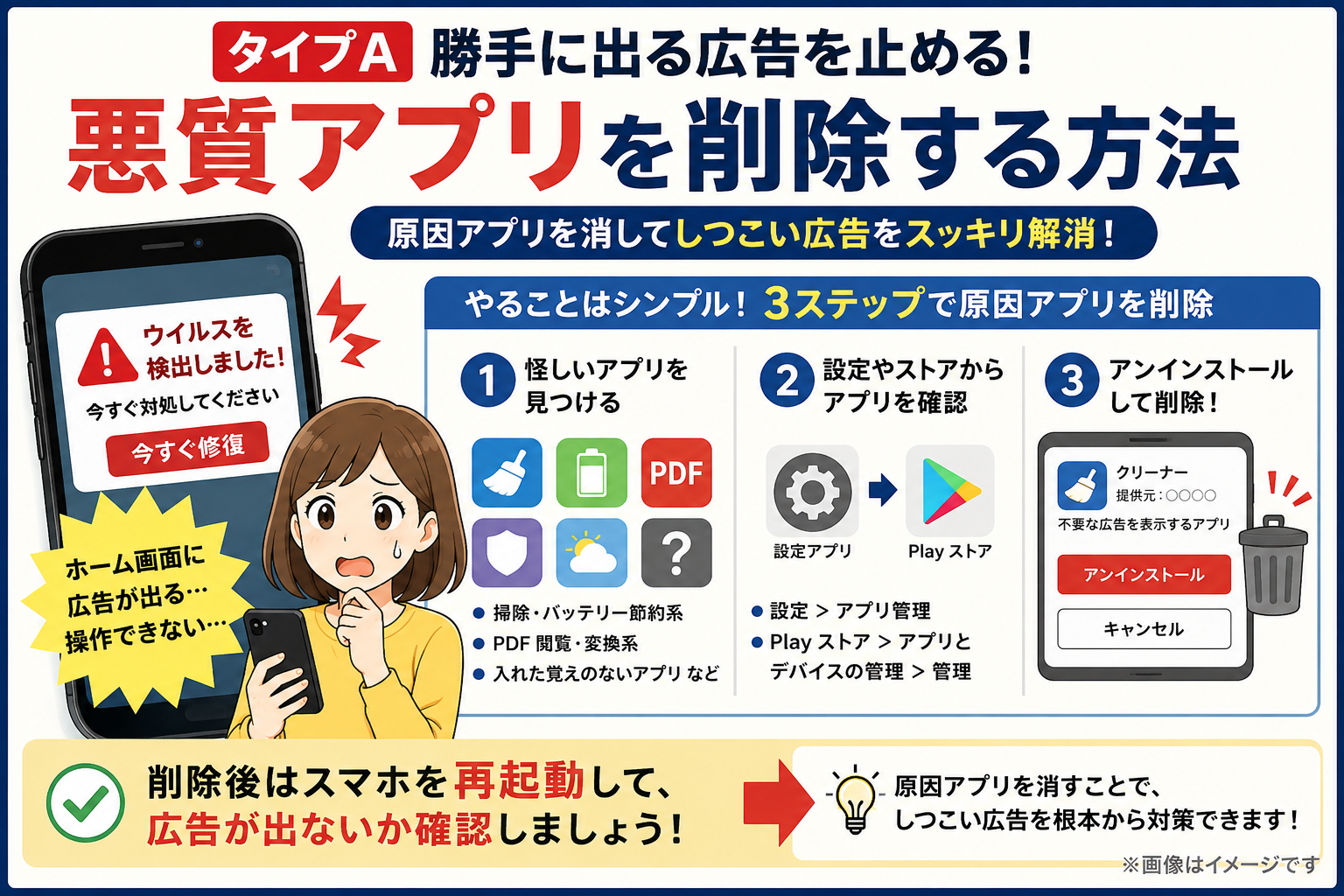
広告が一時的に落ち着いたら、次は原因になっているアプリを探して削除します。
ここで大切なのは、焦って何でも消すのではなく、怪しいアプリを順番に確認することです。
特に「最近入れたアプリ」と「入れた覚えがないアプリ」は優先して確認しましょう。
まず確認したい怪しいアプリの特徴
悪質なアプリは、いかにも便利そうな名前やアイコンに見せかけていることがあります。
次のようなアプリが最近増えていないか確認してください。
- 掃除・クリーナー系アプリ
- バッテリー節約系アプリ
- PDF閲覧・変換系アプリ
- ウイルス対策を名乗る無料アプリ
- 天気・カレンダー・メモなどに見える見覚えのないアプリ
- アイコンが真っ白、名前が不自然、英語だけのアプリ
削除方法1:ホーム画面やアプリ一覧から削除する
まずはホーム画面やアプリ一覧で、怪しいアプリのアイコンを探します。
見つけたらアイコンを長押しし、「アンインストール」または「削除」を選びます。
この方法で消せるなら、いちばん簡単です。
注意したいポイント
「ホーム画面から削除」は、アイコンを見えなくするだけの場合があります。
広告の原因アプリを消したい場合は、「アンインストール」を選ぶ必要があります。
削除方法2:設定アプリから削除する
悪質なアプリの中には、ホーム画面にアイコンを出さないものもあります。
その場合は、スマホの設定アプリから確認します。
- 設定アプリを開く
- 「アプリ」または「アプリ管理」を開く
- インストール済みアプリ一覧を表示する
- 怪しいアプリを選ぶ
- 「アンインストール」をタップする
機種によって項目名は少し違います。
ただし、流れとしては「設定」から「アプリ一覧」を開き、不要なアプリを選んで削除する形です。
削除方法3:Google Playストアから削除する
複数のアプリをまとめて確認したい場合は、Google Playストアから管理する方法も便利です。
- Google Playストアを開く
- 右上のプロフィールアイコンをタップする
- 「アプリとデバイスの管理」を開く
- 「管理」タブを選ぶ
- 不要なアプリにチェックを入れる
- ゴミ箱マークからアンインストールする
最近入れたアプリをまとめて見直したい時は、この方法が探しやすいです。
消してよいアプリか迷った時の判断表
| アプリの状態 | 判断の目安 |
| 自分で入れた覚えがある | 必要なければ削除候補 |
| 最近入れた直後から広告が出た | かなり怪しい |
| 名前やアイコンに見覚えがない | 削除前に内容を確認 |
| 「アンインストール」が表示される | 後から入ったアプリの可能性が高い |
| 「無効にする」しか表示されない | 最初から入っているアプリの可能性がある |
削除後は通常モードで広告が出るか確認する
怪しいアプリを削除したら、スマホを再起動します。
セーフモードにしていた場合も、通常の再起動で元の状態に戻します。
その後、ホーム画面や普段使うアプリで広告が出なくなったか確認してください。
広告が止まれば、削除したアプリが原因だった可能性があります。
まだ広告が出る場合
広告が続く場合は、別のアプリが原因になっている可能性があります。
最近入れたアプリから順に、もう一度確認しましょう。
ここまでで「ホーム画面でも出る広告」はかなり整理できます。
次の章では、ChromeやSafari、通知欄に出る広告を止める方法を解説します。
タイプB:ネットや通知で出る広告を止める方法
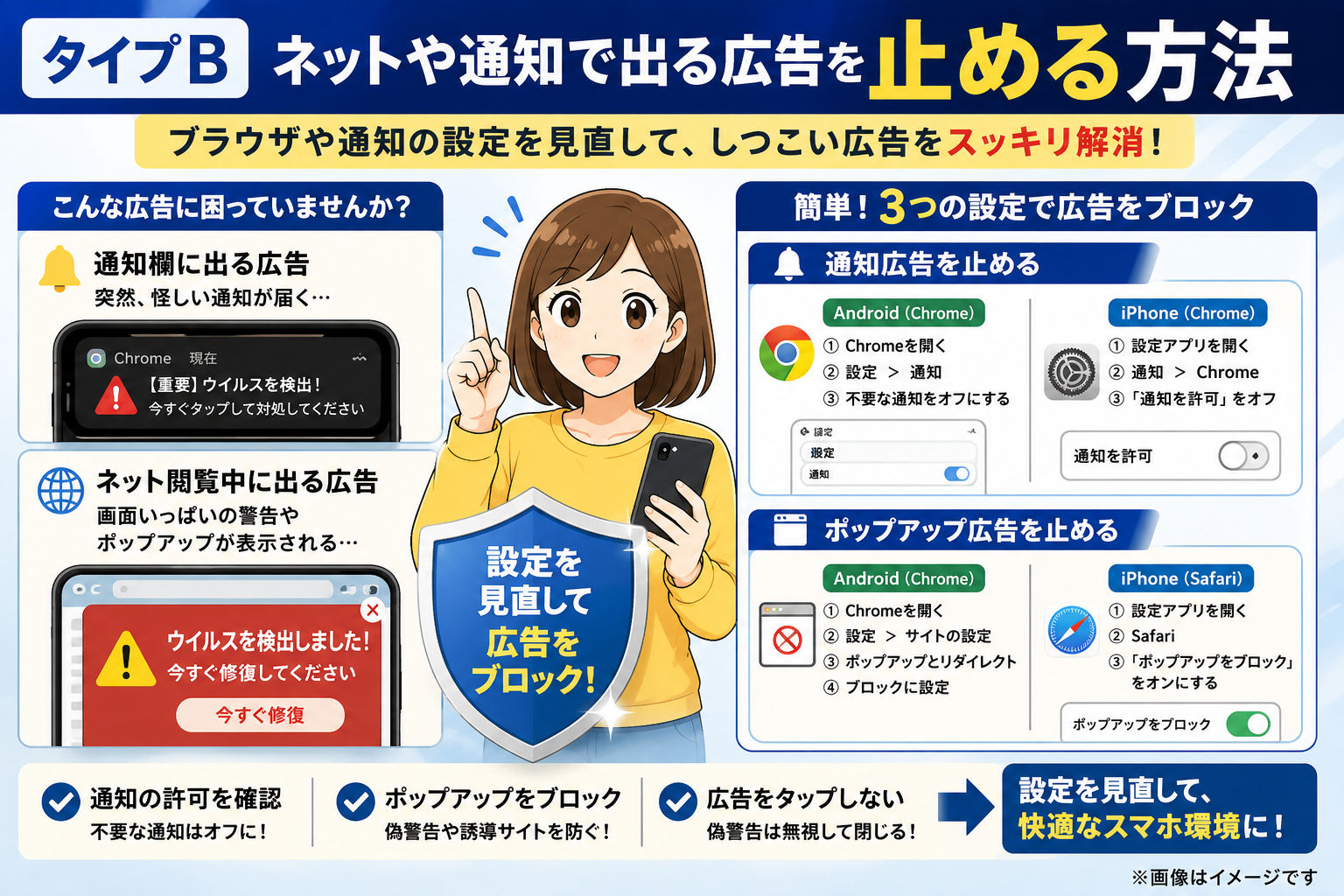
ChromeやSafariを見ている時だけ広告が出る。
通知欄に怪しいお知らせが届く。
このような場合は、悪質アプリよりもブラウザや通知の設定が原因になっていることが多いです。
スマホ本体が壊れたわけではないので、順番に設定を見直せば落ち着くケースが多いです。
通知欄に出る広告を止める
画面上から降ってくるように表示される広告は、過去にサイト通知を許可してしまったことが原因になっている場合があります。
「許可しますか?」と出た時に何気なく押してしまうと、その後も広告のような通知が届くことがあります。
AndroidでChrome通知を止める流れ
- Chromeアプリを開く
- 右上のメニューを開く
- 「設定」を開く
- 「通知」を開く
- 不要な通知をオフにする
iPhoneでChrome通知を止める流れ
- 設定アプリを開く
- 「通知」を開く
- アプリ一覧からChromeを選ぶ
- 「通知を許可」をオフにする
画面いっぱいに出る警告広告を止める
ネットを見ている時に「ウイルスを検出しました」「今すぐ修復してください」と大きく表示される広告は、偽の警告であることが多いです。
本物の警告に見えても、広告内のボタンは押さないでください。
まずはページを閉じて、ポップアップをブロックする設定を確認します。
AndroidのChromeでポップアップをブロックする流れ
- Chromeアプリを開く
- 右上のメニューを開く
- 「設定」を開く
- 「サイトの設定」を開く
- 「ポップアップとリダイレクト」を開く
- ブロック設定にする
iPhoneのSafariでポップアップをブロックする流れ
- 設定アプリを開く
- 「Safari」を開く
- 「ポップアップをブロック」をオンにする
通知広告とポップアップ広告の違い
| 広告の出方 | 主な原因 | 見直す場所 |
| 通知欄に出る | サイト通知の許可 | Chromeやアプリの通知設定 |
| ネット中に画面をふさぐ | ポップアップやリダイレクト | ChromeやSafariのサイト設定 |
| 「ウイルス感染」と表示される | 偽警告広告の可能性 | 広告を押さずにページを閉じる |
設定を変えても広告が残る場合
通知やポップアップを止めても、ニュースサイトやブログ内に表示される広告は残ることがあります。
これはサイト側に最初から掲載されている広告なので、スマホの通知設定だけでは消せません。
次の章では、追いかけてくる広告やサイト内広告を減らす方法を解説します。
追いかけてくる広告・サイト内広告を減らす方法
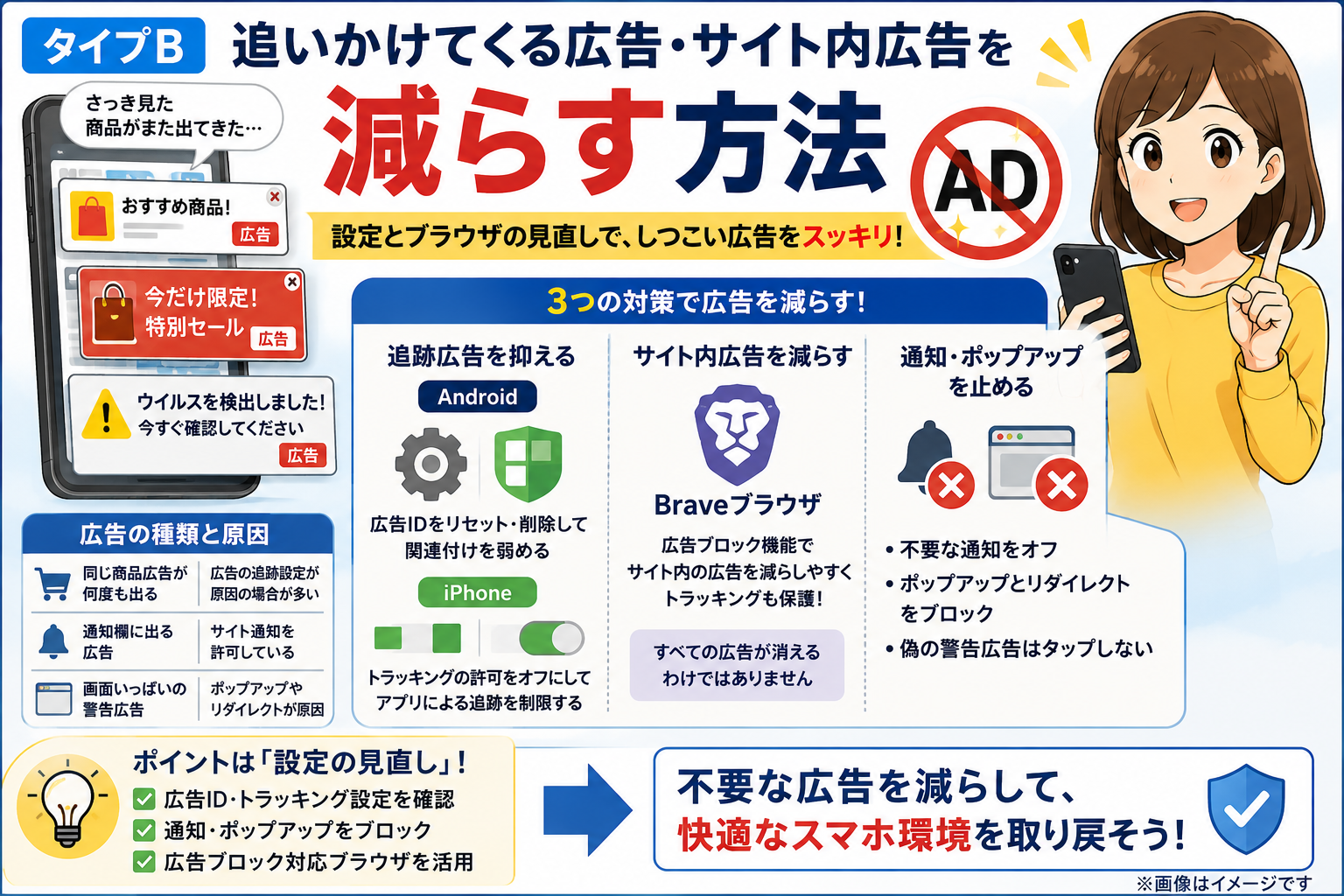
通知やポップアップを止めても、広告がすべて消えるわけではありません。
たとえば、以前検索した商品が何度も表示されたり、ニュースサイトの中に広告が出たりすることがあります。
これはスマホの故障ではなく、広告の仕組みやサイト側の表示が関係しています。
ここでは「完全に消す」よりも、しつこく感じる広告を減らすことを目指します。
同じ広告が何度も出る理由
一度調べた商品やサービスの広告が何度も出るのは、広告の追跡設定が関係していることがあります。
ネット上の行動に合わせて広告が表示されるため、「さっき見た商品がまた出てきた」と感じやすくなります。
Androidで広告IDを見直す
Androidでは、広告IDをリセットまたは削除することで、広告の関連付けを弱められる場合があります。
設定アプリから「プライバシー」や「広告」に進み、広告IDの項目を確認します。
機種やAndroidのバージョンによって表示名は少し異なります。
iPhoneでトラッキングを止める
iPhoneでは、アプリによるトラッキング要求を制限できます。
設定アプリから「プライバシーとセキュリティ」を開き、「トラッキング」を確認します。
不要なアプリの許可をオフにすることで、アプリをまたいだ追跡を抑えやすくなります。
サイト内広告はスマホ設定だけでは消えにくい
ニュースサイトやブログの中に最初から表示されている広告は、通知設定や広告IDの変更だけでは消えないことがあります。
これはサイト側が広告枠を設置しているためです。
そのため、サイト内広告まで減らしたい場合は、広告ブロック機能のあるブラウザを使う方法があります。
広告を大幅に減らしたいならBraveも選択肢
Braveは、広告ブロックやトラッキング保護に対応したブラウザです。
普段のネット検索やニュース閲覧をBraveで行うことで、表示される広告を減らしやすくなります。
ただし、すべての広告が必ず消えるわけではありません。
サイトによっては広告が残ることもあります。
広告の種類別に見直す場所
| 広告の種類 | 見直す場所 | 期待できる効果 |
| 同じ商品広告が何度も出る | 広告ID・トラッキング設定 | 追跡広告を減らしやすい |
| アプリをまたいで広告が出る | iPhoneのトラッキング許可 | アプリ間の追跡を抑えやすい |
| ニュースサイト内の広告 | 広告ブロック対応ブラウザ | サイト内広告を減らしやすい |
| 通知欄の広告 | 通知設定 | 不要な通知を止めやすい |
広告を減らす時の注意点
- 広告IDを変更しても広告そのものがゼロになるわけではない
- トラッキングを止めても一般的な広告は表示されることがある
- 広告ブロック対応ブラウザでも一部の広告は残ることがある
- 広告を消すために怪しいアプリを追加で入れない
大切なのは、広告を消すために別の怪しいアプリへ頼らないことです。
次の章では、同じトラブルを繰り返さないための予防策を解説します。
今後スマホ広告を増やさない予防策
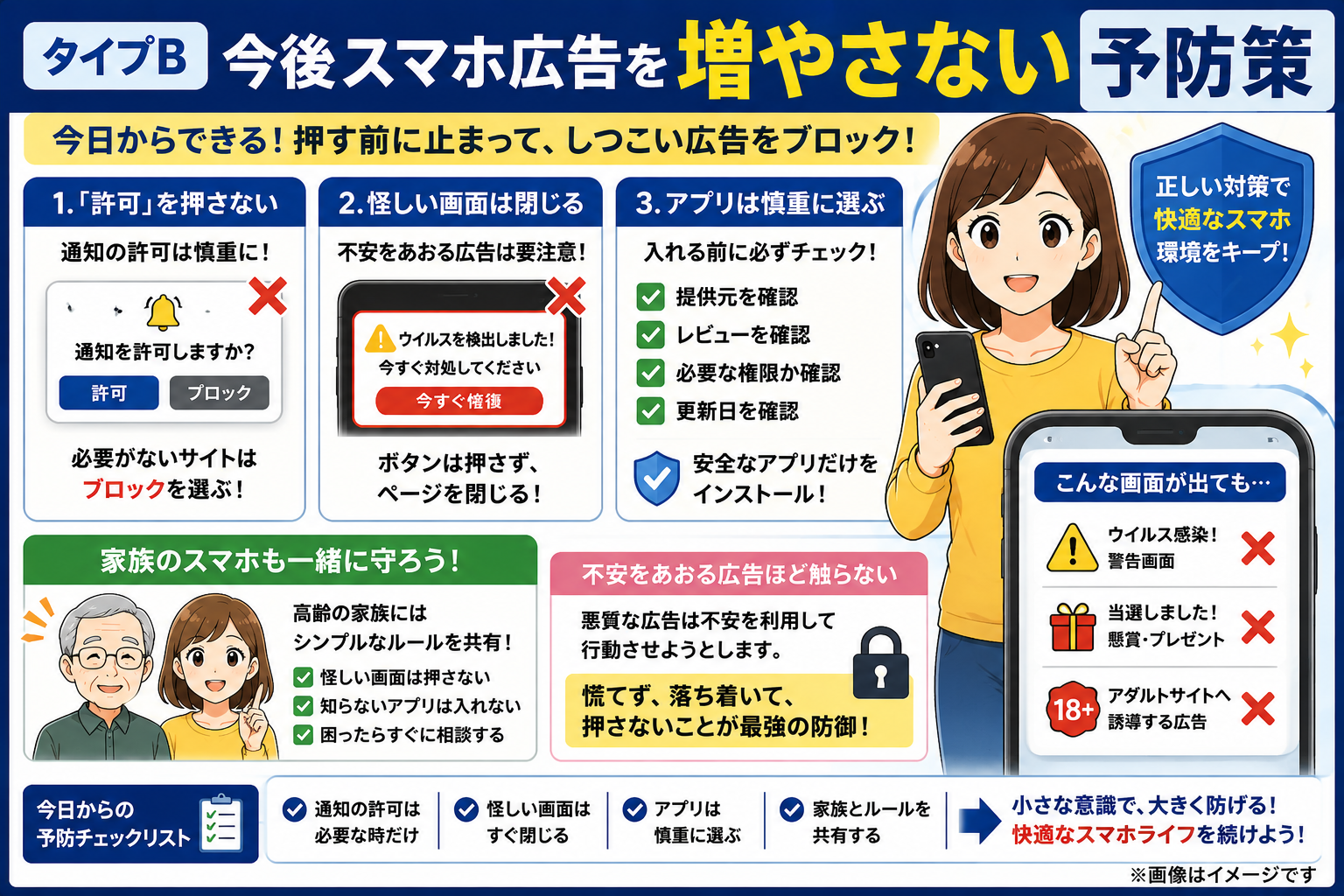
広告を消せたあとに大事なのは、同じトラブルを繰り返さないことです。
スマホ広告の多くは、怪しい通知許可や不要アプリのインストールをきっかけに増えていきます。
次からは「押す前に止まる」だけで、かなり防げます。
怪しい画面で「許可」を押さない
サイトを開いた時に「通知を許可しますか?」と表示されても、必要がなければ許可しないでください。
特に、ニュースでも天気でもないサイトが通知を求めてきた時は注意が必要です。
許可してしまうと、あとから広告のような通知が届くことがあります。
「ウイルス感染」「当選しました」は押さずに閉じる
「ウイルスを検出しました」「スマホが危険です」「賞品が当たりました」という表示は、焦らせて押させるための広告であることが多いです。
本当に危険かどうか分からない時ほど、画面内のボタンは押さないでください。
ページを閉じる、アプリを終了する、必要ならスマホを再起動するだけで十分な場面も多いです。
無料アプリを入れる前に確認する
無料アプリの中には、広告表示が多すぎたり、不要な権限を求めたりするものがあります。
インストール前に、アプリ名、提供元、レビュー、更新日を確認しましょう。
| 確認ポイント | 見るべき内容 |
| 提供元 | 聞いたことのない会社名ではないか |
| レビュー | 広告が多い、勝手に表示されるなどの投稿がないか |
| 権限 | ライトアプリなのに連絡先や通知など不要な許可を求めていないか |
| 更新日 | 長く更新されていないアプリではないか |
家族のスマホも一緒に確認しておく
スマホに慣れていない家族ほど、突然の警告画面に驚いて押してしまいやすいです。
高齢の家族には、細かい設定よりも「怪しい画面が出たら押さずに見せて」と伝える方が効果的です。
家族に伝えておきたい一言
- 「ウイルス感染」と出てもすぐ押さない
- 「許可しますか?」はむやみに押さない
- 知らないアプリは入れない
- 困ったらスクショを撮って相談する
不安をあおる広告ほど触らない
悪質な広告は、読者の不安を利用して行動させようとします。
だからこそ、怖い言葉が出た時ほど一度手を止めてください。
スマホ広告対策でいちばん強い防御は、慌てて押さない習慣です。
次の章では、スマホ広告に関するよくある疑問をまとめて解消します。
よくある質問
ここまでの手順で、多くの広告トラブルは原因ごとに整理できます。
ただ、実際にスマホに怪しい表示が出ると「本当に大丈夫かな」と不安になりますよね。
ここでは、スマホ広告でよくある疑問を短く分かりやすく解消していきます。
スマホに広告が出るのはウイルスですか?
広告が出るだけで、すぐにウイルス感染と決めつける必要はありません。
原因として多いのは、通知の許可、ポップアップ広告、追跡広告、不要なアプリです。
ただし、ホーム画面でも広告が勝手に出る場合や、操作できないほど広告が出る場合は、悪質なアプリが関係している可能性があります。
まずは広告をタップせず、症状がタイプAかタイプBかを見分けることが大切です。
「ウイルス感染しました」と出たらどうすればいいですか?
画面に「ウイルス感染」「今すぐ修復」「危険な状態です」と表示されても、広告内のボタンは押さないでください。
多くの場合、その表示は不安をあおって別サイトや別アプリへ誘導するための警告風広告です。
まずはページを閉じる、アプリを終了する、必要ならスマホを再起動する流れで落ち着いて対応しましょう。
広告を閉じても何度も出る時はどうすればいいですか?
閉じてもすぐ別の広告が出る場合は、広告の出る場所で対処が変わります。
| 広告が出る場所 | 確認すること |
| ホーム画面 | 最近入れたアプリや見覚えのないアプリ |
| 通知欄 | Chromeやアプリの通知設定 |
| ネット閲覧中 | ポップアップとリダイレクト設定 |
| ニュースサイト内 | 広告ブロック対応ブラウザの利用 |
どこに出ているかを見れば、次に触るべき設定が分かりやすくなります。
iPhoneでも危険な広告は出ますか?
iPhoneでも、SafariやChromeで偽警告のような広告が表示されることはあります。
ただし、表示されたからといって、すぐにiPhone本体が壊れたわけではありません。
ポップアップをブロックし、通知やトラッキング設定を見直すことで、しつこい広告を減らせる場合があります。
セーフモードにすると写真や連絡先は消えますか?
セーフモードは、Androidを一時的に安全な状態で起動するためのモードです。
通常、セーフモードにしただけで写真や連絡先が消えるわけではありません。
ただし、機種によって操作方法が違うため、不安な場合は自分の機種名と「セーフモード」で公式の案内を確認してから操作すると安心です。
広告ブロックアプリを入れれば完全に消えますか?
広告ブロック機能のあるブラウザを使うと、サイト内広告や追跡広告を減らしやすくなります。
ただし、すべての広告が必ず消えるわけではありません。
通知広告、悪質アプリ由来の広告、アプリ内広告などは、それぞれ別の対処が必要になることがあります。
「広告を消すアプリ」を急いで入れるより、まずは原因に合った設定を見直す方が安全です。
どこから手を付ければいいか迷った時は?
迷った時は、まず広告が出る場所を見てください。
ホーム画面でも出るなら、怪しいアプリを疑います。
通知欄やネット中に出るなら、通知設定やポップアップ設定を確認します。
一度に全部やろうとせず、自分の症状に近いところから順番に進めれば大丈夫です。
まとめ:スマホ広告は症状別に対処すれば落ち着いて消せる
スマホに突然広告が出ると、「壊れたのかな」「ウイルスなのかな」と不安になりますよね。
でも、広告の出方を見れば、やるべき対処はかなり絞れます。
大切なのは、広告を慌ててタップせず、症状に合った順番で確認することです。
操作できないほど広告が出るなら悪質アプリを疑う
ホーム画面でも広告が出る、閉じてもすぐ次の広告が出る、スマホ操作そのものが邪魔される場合は、タイプAです。
この場合は、まず機内モードやセーフモードで落ち着いて操作できる状態を作ります。
そのあと、最近入れたアプリや見覚えのないアプリを確認し、原因と思われるものを削除します。
通知やネット中に出る広告は設定を見直す
通知欄に怪しい広告が届く、ChromeやSafariを見ている時に警告広告が出る場合は、タイプBです。
この場合は、通知設定、ポップアップ設定、トラッキング設定を順番に見直します。
ニュースサイトやブログ内の広告が気になる場合は、広告ブロック機能のあるブラウザを使う方法もあります。
今日からできる再発防止
- 怪しい広告のボタンを押さない
- 不要なサイト通知は許可しない
- 知らないアプリを安易に入れない
- 無料アプリは提供元とレビューを確認する
- 家族にも「困ったら押す前に相談」と伝える
最後に
スマホ広告のトラブルは、知っていないと怖く見えます。
でも、仕組みが分かれば必要以上に慌てなくて大丈夫です。
あなたのスマホに出ている広告がどのタイプなのかを見分けて、この記事の手順どおりに一つずつ確認してみてください。
広告に振り回されないスマホ環境を取り戻して、安心して快適なスマホライフを続けていきましょう。
参考リンク
この記事では、Android・iPhoneの広告対策をできるだけ正確に案内するため、Google、Apple、Braveなどの公式情報を参考にしています。
スマホの機種やOSのバージョンによって表示名や操作手順が少し異なることがあるため、実際に操作する時は、お使いの端末に合わせて公式案内も確認してください。
Androidのセーフモード・原因アプリ確認
Androidアプリの削除・アンインストール
Chromeの通知広告・ポップアップ対策
iPhone・Safariの広告対策
広告ブロック対応ブラウザ
[PR]今なら下のQRコードの紹介リンクから新規申し込みやMNPで初めてお申し込みの人にポイントプレゼントキャンペーンを開催していますよ。
電話番号そのまま乗り換えなら13,000ポイント
それ以外は6,000ポイント貰えるってよ!
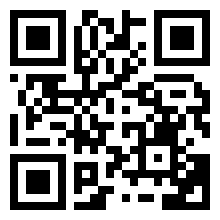
楽天モバイル紹介リンクはコチラ