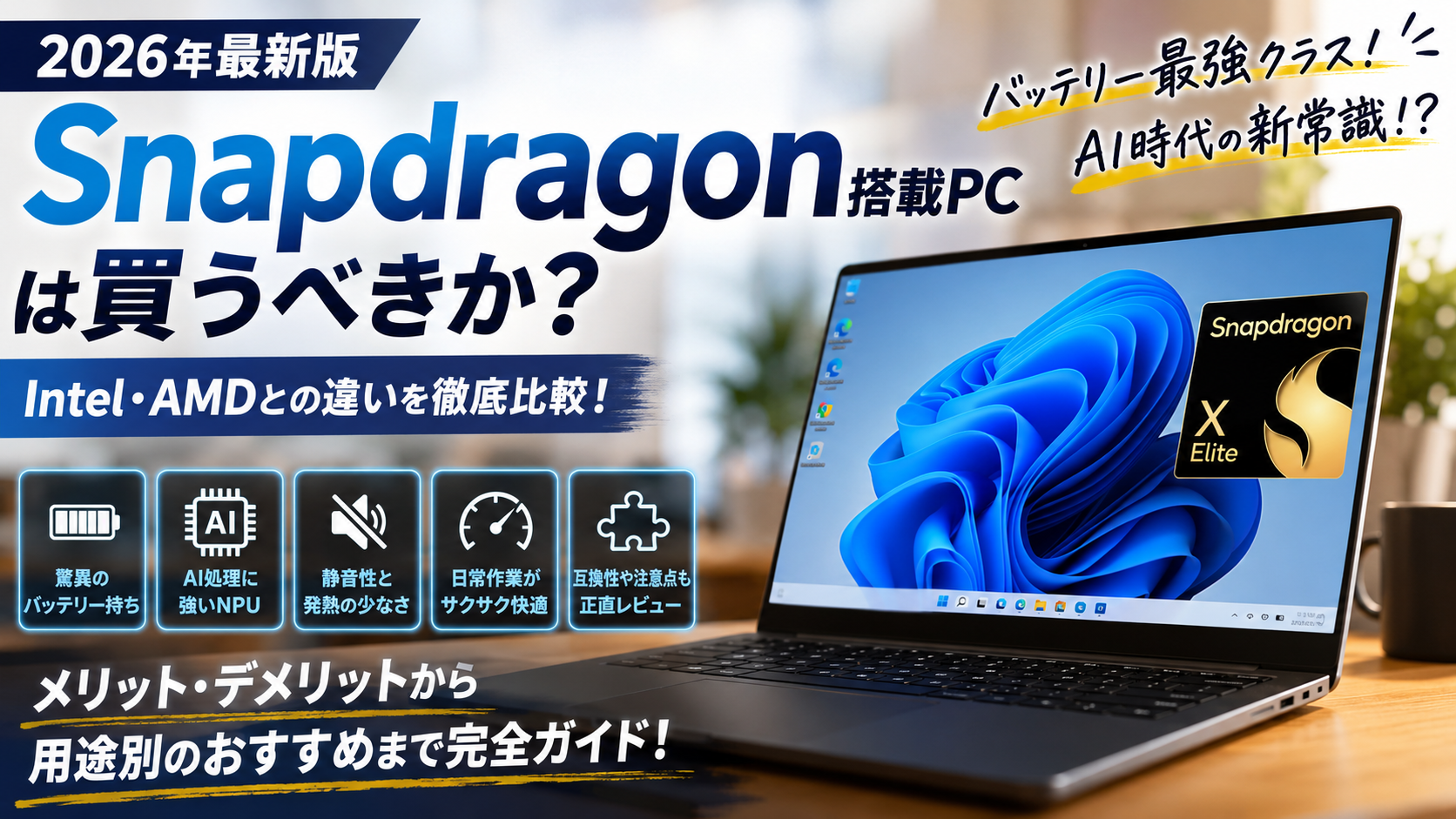
Snapdragon搭載PC、気になっていませんか。
「バッテリーが長いらしい」「AIに強いらしい」「でもソフトが動かないって聞いた」──このあたりで、今まさに手が止まっている人はかなり多いはずです。
私もガジェット好きとして、この“期待と不安が同時に押し寄せる感じ”はめちゃくちゃ分かります。
だってパソコンは、勢いだけで買うには高すぎる相棒です。
しかもSnapdragon搭載PCは、ただの新しいWindowsノートではありません。
これまでのIntel・AMD中心のWindows PCとは、根っこの考え方が違うマシンです。
軽い、静か、バッテリーが長い、スリープ復帰が速い。
この気持ちよさは、一度ハマると「もう昔のノートPCには戻れないかも」と思わせるだけの魅力があります。
ただし、ここで私は、あえて耳ざわりの良いことだけは言いません。
Snapdragon搭載PCは、全員におすすめできる万能PCではありません。
使い方が合えば最高。
使い方がズレると後悔します。
この差が、とんでもなく大きいんです。
たとえば、Office、Chrome、Zoom、Teams、メール、資料作成、ブログ執筆、動画視聴が中心なら、かなり快適に使える可能性があります。
一方で、PCゲーム、古い業務ソフト、特殊な周辺機器、ドライバー依存の強い機器、開発環境をゴリゴリ使う人は、購入前の確認が欠かせません。
ここを知らずに買うと、「スペックは良いのに、私の使いたいソフトが微妙だった」という一番つらい失敗につながります。
Snapdragon搭載PCの本質は、CPUのベンチマーク表だけでは見えてきません。
見るべきなのは、あなたの毎日の使い方です。
外で長時間使うのか。
ゲームをするのか。
Adobeを使うのか。
会社指定のソフトがあるのか。
古いプリンターやUSBドックをつなぐのか。
この答えによって、Snapdragonは“神機”にも“地雷”にもなります。
そして今、Snapdragon搭載PCがここまで注目されている理由の一つが、Copilot+ PCです。
MicrosoftはCopilot+ PC向けのAI機能に、40TOPS以上のNPUを要件として示しています。
QualcommのSnapdragon X Eliteは45TOPSのNPU性能をうたっており、AI時代のWindowsノートとして強く打ち出されています。
つまりこれは、単なる省電力ノートではなく、これからのWindows PCの方向性を先取りした存在でもあるわけです。
でも、未来感だけで買う必要はありません。
私がこの記事でやることは一つです。
あなたがSnapdragon搭載PCを買って満足する側なのか、それともIntel・AMDを選ぶべき側なのかを、最後まで迷わず判断できるようにすることです。
難しい専門用語は、できるだけ噛み砕きます。
メリットも、デメリットも、使えるソフトも、注意すべき落とし穴も、きれいごと抜きで整理します。
読み終わるころには、「Snapdragonって結局どうなの?」ではなく、「私には合う」「私にはまだ早い」と自分で判断できる状態になっているはずです。
さあ、ここから一緒に見ていきましょう。
Snapdragon搭載PCは、ただの流行りものなのか。
それとも、あなたのノートPC選びを変える一台なのか。
答えは、スペック表ではなく“使い方”の中にあります。





Snapdragon搭載PCとは?まず知っておきたい基礎知識

Snapdragon搭載PCを理解するうえで、最初に押さえておきたいポイントがあります。
それは、Snapdragon搭載PCが「いつものWindowsノートに新しいCPUを載せただけの製品」ではないということです。
見た目は普通のWindowsノートでも、中身の設計思想はかなり違います。
ここを知っておくと、なぜバッテリーや静音性で注目されるのか、そしてなぜ互換性の話が出てくるのかが一気につながります。
Snapdragon X Elite・X Plusとは?
Snapdragon X EliteやSnapdragon X Plusは、QualcommがWindowsノートPC向けに展開しているプロセッサーです。
スマホでおなじみのSnapdragonという名前ですが、XシリーズはノートPCで使うことを前提に設計されています。
CPU、GPU、NPUなどを1つのチップにまとめたSoCという仕組みで、処理性能だけでなく省電力性やAI処理も重視されています。
| 項目 | ざっくり説明 |
| CPU | アプリの起動や作業全般を担当する頭脳 |
| GPU | 映像表示や画像処理を担当する部分 |
| NPU | AI処理を効率よく動かす専用エンジン |
| SoC | 複数の機能を1つにまとめた省電力な設計 |
私の感覚でいうと、Snapdragon搭載PCは「パワーで押し切るノートPC」というより、「必要な処理を賢く、無駄なくこなすノートPC」です。
この方向性が、従来のWindowsノートとは少し違うところです。
|
|

|
|

ARMアーキテクチャとは何か
Snapdragon搭載PCを語るときに必ず出てくるのが、ARMという言葉です。
難しく聞こえますが、ここでは「CPUの設計方式が違う」と考えれば大丈夫です。
従来のWindows PCでは、IntelやAMDのx86系CPUが長く主流でした。
一方でSnapdragon搭載PCは、ARM系の設計を採用しています。
ARMの大きな特徴は、省電力性を活かしやすいことです。
だからこそ、スマホやタブレットの世界では長く使われてきました。
その考え方をノートPCへ本格的に持ち込んだのが、Snapdragon搭載Windows PCだと見ると分かりやすいです。
ここで勘違いしやすいポイント
ARMだから低性能、という話ではありません。
今のARM系チップは、軽作業専用という昔のイメージからかなり進化しています。
ただし、Windowsのソフト資産は長くIntel・AMD向けに作られてきました。
つまり問題の本質は「速いか遅いか」だけではなく、「自分が使うものと合うかどうか」です。
Intel・AMD・Apple Siliconとの違い
Snapdragon搭載PCを理解するには、Intel・AMD・Apple Siliconとの位置関係を見るとスッキリします。
それぞれに得意分野があり、どれか一つが絶対正解という話ではありません。
| 種類 | 特徴 | 向いている考え方 |
| Snapdragon | ARM系で省電力性やAI処理を重視 | 軽さ・静かさ・バッテリーを重視したい人 |
| Intel | Windows PCで長く主流の選択肢 | 互換性や選択肢の広さを重視したい人 |
| AMD | 性能とコストバランスに強いモデルが多い | 処理性能や価格とのバランスを重視したい人 |
| Apple Silicon | Mac向けに最適化されたARM系チップ | Mac環境で快適に使いたい人 |
Snapdragonは、Apple Siliconに近い省電力志向をWindowsの世界へ持ち込んだ存在です。
ただし、MacとWindowsではソフトの前提が違います。
Apple SiliconはMac向けにOSとハードを強く統合できますが、Windowsはメーカーもソフトも周辺機器も幅広いです。
この自由度の高さがWindowsの強みであり、同時に確認すべき点が増える理由でもあります。
なぜ今Snapdragon搭載PCが注目されているのか
Snapdragon搭載PCが注目されている理由は、単に新しいCPUだからではありません。
ノートPCに求められる価値が変わってきたからです。
昔は「どれだけ速いか」が分かりやすい正義でした。
でも今は、外で長く使えること、熱くなりにくいこと、ファン音が気にならないこと、オンライン会議が快適なことも同じくらい重要です。
- カフェや出張先で長時間作業したい
- 充電器を毎回持ち歩きたくない
- 静かな場所でもファン音を気にせず使いたい
- AI機能に対応した新しいWindows PCを選びたい
- MacBookのような軽快さをWindowsで味わいたい
こうしたニーズに刺さっているからこそ、Snapdragon搭載PCは話題になっています。
私もガジェット好きとして、この流れにはかなりワクワクしています。
ただ、新しいものほど「合う人」と「合わない人」がはっきり分かれます。
だからこそ次の章では、Snapdragon搭載PCが選ばれる具体的なメリットを見ていきましょう。

Snapdragon搭載PCが選ばれる5つのメリット
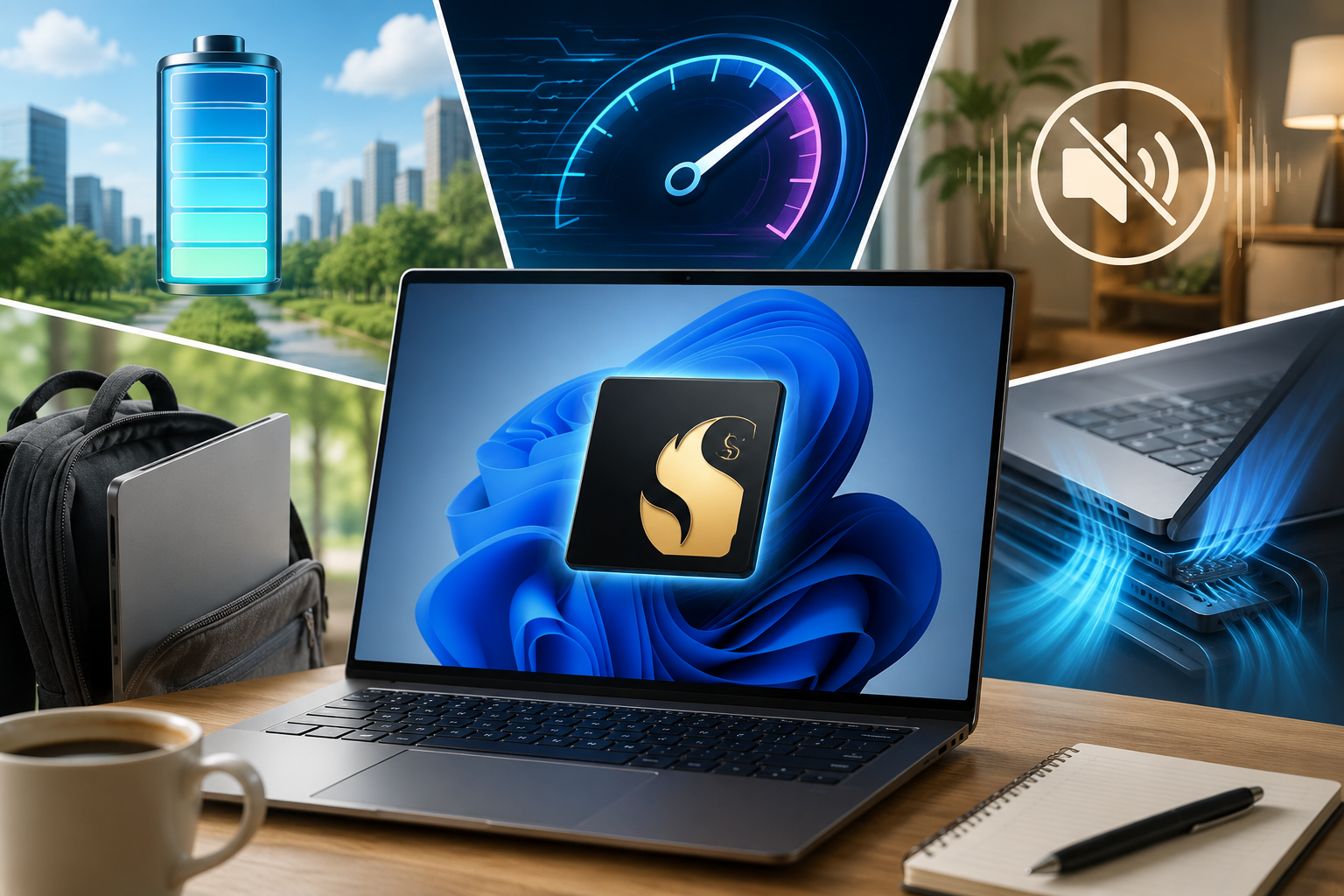
ここからは、Snapdragon搭載PCがここまで話題になっている理由を掘り下げていきます。
私はこれまで数多くのノートPCを触ってきましたが、Snapdragon搭載PCを初めて使ったときに感じたのは「速い」というよりも「気持ちいい」という感覚でした。
ベンチマークの数字では伝わらない快適さがあります。
毎日使う道具だからこそ、この「気持ちよさ」が満足度を大きく左右します。
Windowsトップクラスのバッテリー性能
Snapdragon搭載PC最大の魅力は、やはりバッテリー性能です。
近年のIntelやAMD搭載PCも大きく進化していますが、それでもSnapdragon搭載モデルは「充電を気にせず使える安心感」が一歩抜けています。
例えばこんな経験はありませんか。
- 外出先でバッテリー残量が気になって仕事に集中できない
- カフェでコンセントのある席を探してしまう
- 充電器を毎日バッグに入れて持ち歩いている
Snapdragon搭載PCは、こうしたストレスを減らすことを得意としています。
私もノートPCを持って外出する日は多いのですが、「今日は充電器を持っていかなくても大丈夫かな」と思える安心感は想像以上に大きな価値があります。
発熱が少なく静かで持ち運びに最適
性能が高いPCほど熱くなり、ファンが勢いよく回る。
そんなイメージを持っている人も多いでしょう。
Snapdragon搭載PCは、その常識をいい意味で裏切ってくれます。
消費電力を抑えた設計のおかげで、本体が熱くなりにくく、ファンの動作も非常に静かです。
| 利用シーン | 快適さを感じるポイント |
| カフェ | ファン音を気にせず集中できる |
| 新幹線・飛行機 | 膝の上でも熱を感じにくい |
| 会議室 | 静かな環境でも動作音が気にならない |
| 自宅 | 夜間作業でも快適 |
毎日使うPCだからこそ、「静か」という快適さは思っている以上に満足度へ直結します。
MacBookのような高速スリープ復帰
個人的に感動したのが、この部分です。
ノートPCは「使っていない時間」の快適さも重要です。
従来のWindowsノートでは、スリープから復帰するまで数秒待つことが珍しくありませんでした。
Snapdragon搭載PCは、画面を開いた瞬間にすぐ作業へ戻れるモデルが多く、スマートフォンのような感覚で使えます。
この小さな積み重ねが、毎日何十回も繰り返されると大きな違いになります。
一度慣れてしまうと、「待つ」という行為そのものが面倒に感じるほどです。
Copilot+ PCを支える高性能NPU
近年のWindows PCで大きなキーワードになっているのがAIです。
そのAI処理を効率よく行うために搭載されているのがNPUです。
CPUは何でもこなす万能選手。
GPUは画像や映像処理のスペシャリスト。
NPUはAI専用のエンジンと考えると分かりやすいでしょう。
Snapdragon Xシリーズは、このNPU性能が非常に高く設計されています。
そのため、Copilot+ PC向けのAI機能を快適に利用できる環境が整っています。
AI時代だからこそ価値が高まる
これから数年間で、WindowsはAI機能がさらに増えていくと考えられています。
文章作成、画像編集、検索、会議支援など、AIを前提とした機能が当たり前になっていくでしょう。
今PCを買うなら、「今の性能」だけでなく「数年後も活躍できるか」という視点も大切です。
モバイルワークとの相性が抜群
Snapdragon搭載PCは、机の上だけで使うPCではありません。
外へ持ち出してこそ、本当の魅力を発揮します。
軽量なモデルが多く、長時間バッテリー、静音性、低発熱という特徴が組み合わさることで、移動の多いライフスタイルと非常に相性が良くなっています。
- 営業職で外回りが多い人
- 学生でキャンパスを移動する人
- ブロガー・ライター
- 出張が多いビジネスパーソン
- カフェで仕事をすることが多い人
こうした人たちは、Snapdragon搭載PCの恩恵を実感しやすいでしょう。
ただし、ここで一つ覚えておいてほしいことがあります。
優れたポイントが多いからといって、誰にでも最適とは限りません。
Snapdragon搭載PCには、用途によって「買って大満足する人」と「購入を慎重に考えた方がいい人」がはっきり分かれます。
次の章では、その違いを具体的に見ていきましょう。

Snapdragon搭載PCで後悔する人の共通点

Snapdragon搭載PCは、ハマる人には本当に気持ちいいマシンです。
ただし、誰にでも無条件でおすすめできるPCではありません。
後悔する人の多くは、性能そのものではなく「自分の用途との相性」を見落としています。
ここでは、購入前に必ず確認しておきたいポイントを整理します。
PCゲームをメインに遊びたい人
Snapdragon搭載PCでも、軽めのゲームや対応済みタイトルは遊べます。
ただし、ゲーム用PCとして選ぶなら、まだIntelやAMD搭載PCの方が無難です。
理由は、ゲームごとに対応状況やパフォーマンスの差が出やすいからです。
| ゲーム用途 | Snapdragon搭載PCとの相性 |
| ブラウザゲーム | 比較的使いやすい |
| 軽めのインディーゲーム | タイトルによっては快適 |
| 大型3Dゲーム | 事前確認が必須 |
| 対戦系オンラインゲーム | アンチチート対応を確認したい |
特に注意したいのは、アンチチートを使うオンラインゲームです。
近年は対応が進んでいますが、すべてのゲームが問題なく動くとは限りません。
「たまに軽く遊ぶ」なら選択肢に入ります。
でも「ゲームも本気でやりたい」なら、ゲーミングPCやIntel・AMD搭載機を優先した方が安心です。
古い業務ソフト・社内システムを使う人
仕事用PCとして検討している人も注意が必要です。
特に、古い業務ソフトや社内専用システムを使っている場合は、購入前の確認が欠かせません。
ブラウザ上で動くクラウドサービス中心なら、大きな問題は起きにくいです。
しかし、昔から使っている専用アプリ、会計ソフト、独自開発の社内ツールなどは話が変わります。
- インストールできるか
- 起動できるか
- 印刷や出力まで正常に動くか
- アップデート後も安定して使えるか
- サポート対象環境に含まれているか
仕事で使うPCは「たぶん動く」では足りません。
毎日使う業務ソフトが1つでも動かないなら、そのPCは仕事道具として厳しくなります。
特殊な周辺機器やドライバーが必要な人
Snapdragon搭載PCで意外と見落とされやすいのが、周辺機器です。
アプリはエミュレーションで動く場合がありますが、ドライバーはArm版Windowsに対応している必要があります。
ここはかなり重要です。
| 確認したい機器 | 注意点 |
| 古いプリンター | Arm版Windows対応ドライバーの有無を確認 |
| USBドック | 映像出力や給電が安定するか確認 |
| オーディオインターフェース | 専用ドライバーが必要な場合は要注意 |
| ペンタブレット | 筆圧やショートカット機能まで確認 |
| 業務用スキャナー | メーカーの対応状況を確認 |
マウスやキーボードのような一般的な機器なら、大きな問題は起きにくいです。
ただし、古い機器や専門用途の機器は別です。
買ってから「接続はできるけど、肝心の機能が使えない」となるとかなり痛いです。
購入前に互換性を確認していない人
Snapdragon搭載PCで後悔する最大のパターンは、互換性を確認せずに買ってしまうことです。
これは本当にもったいないです。
PC自体は魅力的なのに、確認不足で満足度が一気に下がってしまいます。
最低限チェックしたい項目
- 普段使うソフトがArm版Windowsで動くか
- 仕事や学校で指定されているアプリが使えるか
- よく遊ぶゲームが対応しているか
- プリンターやUSB機器が使えるか
- メーカーや社内サポートの対象環境に含まれているか
この確認を面倒に感じるなら、正直に言ってIntelやAMD搭載PCを選んだ方が安心です。
逆に、このチェックを済ませたうえで用途が合うなら、Snapdragon搭載PCはかなり魅力的な選択肢になります。
私はSnapdragon搭載PCを「万人向けの無難なPC」ではなく、「ハマる人にはとことん気持ちいいPC」だと見ています。
だからこそ、買う前の見極めが大切です。
次の章では、さらに踏み込んで、購入前に知っておきたいデメリットと注意点を整理します。
購入前に知っておきたいデメリットと注意点

前の章では、Snapdragon搭載PCで後悔しやすい人の特徴を紹介しました。
ここまで読むと、「やっぱりSnapdragon搭載PCは少し難しそう」と感じた人もいるかもしれません。
でも安心してください。
実際に注意すべきポイントは限られています。
それを理解したうえで選べば、Snapdragon搭載PCは決して扱いづらい製品ではありません。
ここからは、購入前に押さえておきたいポイントを一つずつ整理していきます。
ARM版Windowsだから起こる互換性問題
Snapdragon搭載PCは、ARM版Windowsで動作します。
これが最大の特徴であり、購入前に理解しておきたいポイントでもあります。
これまでWindows向けソフトの多くは、IntelやAMD向けのx86/x64環境を前提に開発されてきました。
そのためSnapdragon搭載PCでは、一部のアプリをエミュレーション技術によって実行します。
現在のWindows 11では「Prism」と呼ばれる新しいエミュレーション技術が採用され、以前よりも多くのx86/x64アプリを自然に動かせるようになりました。
普段使いのアプリでは違いを感じにくい場面も増えています。
| アプリの種類 | 動作の考え方 |
| ARM対応アプリ | Snapdragon向けに最適化され、高い性能を発揮しやすい |
| x86/x64アプリ | Prismによるエミュレーションで動作する場合がある |
| 古いアプリ | 動作確認をしてから導入したい |
| ドライバー依存アプリ | Arm対応ドライバーが必要な場合がある |
ここで覚えておきたいのは、「ARMだから使えない」ではないということです。
一方で、「全部問題なく動く」と言い切れるわけでもありません。
大切なのは、自分が毎日使うソフトが快適に動くかどうかです。
ゲーム・アンチチート対応の現状
ゲームについては、以前より状況がかなり改善しています。
実際に遊べるタイトルも増えています。
しかし、ゲーム目的でPCを選ぶなら、まだ確認しておきたいポイントがあります。
特にオンラインゲームでは、アンチチートシステムの対応状況によって動作が変わる場合があります。
ゲーム本体が対応していても、アンチチート側の対応状況によっては正常にプレイできないケースもあります。
ゲーム用途で確認したいポイント
- 遊びたいゲームがARM版Windowsで動作するか
- アンチチートが対応しているか
- コントローラーなど周辺機器が利用できるか
- 快適にプレイできるパフォーマンスが出るか
- 最新アップデートの対応状況
ブラウザゲームや比較的軽いゲームなら問題なく遊べるケースもあります。
一方で、最新AAAタイトルやeスポーツ系タイトルをメインに楽しみたいなら、現時点ではIntel・AMD搭載PCの方が選択肢は広いでしょう。
一部ソフトはエミュレーションで動作する
ARMに対応していないアプリは、エミュレーションによって実行されます。
この仕組みのおかげで、多くのWindowsアプリを利用できます。
普段使いでは違いを感じないことも珍しくありません。
しかし、高負荷な処理や特殊なソフトでは、ネイティブ動作との差が現れる場合があります。
| 動作方式 | 特徴 | 向いている用途 |
| ネイティブ動作 | ARM向けに最適化 | 最高のパフォーマンスを発揮しやすい |
| エミュレーション動作 | x86/x64アプリを変換して実行 | 一般的なビジネス用途では十分実用的なケースが多い |
| 非対応 | 正常に動作しない | 代替ソフトや別環境を検討 |
Office、Webブラウザ、メール、オンライン会議などは問題なく利用できるケースが増えています。
一方で、動画編集、3DCG、音楽制作、特殊な業務アプリなどは、事前確認をおすすめします。
会社用PCとして導入する際の注意点
個人利用では問題にならなくても、法人利用では確認項目が増えます。
会社ではPC本体だけでなく、セキュリティソフトやVPN、資産管理ツールなど、さまざまな仕組みと連携する必要があります。
法人利用で確認したい項目
- 利用中のセキュリティソフトがARM版Windowsに対応しているか
- VPNやリモート接続ツールが正常に動作するか
- 社内システムの推奨環境に含まれているか
- 資産管理・監視ツールが利用できるか
- IT部門のサポート対象機種になっているか
業務用PCは「動けばOK」ではありません。
トラブルが起きたときにサポートを受けられることも重要です。
会社で導入する場合は、IT管理者やメーカーの対応状況を事前に確認しておくと安心です。
弱点を理解して選べば、満足度は大きく変わる
ここまで読むと、注意点ばかりが目立ったかもしれません。
でも、これらはSnapdragon搭載PCが「危ない製品」という意味ではありません。
むしろ、自分の用途との相性を理解して選べば、大きな満足感を得られる可能性があります。
Snapdragon搭載PC選びで一番大切なのは、CPUの名前ではなく「普段使っているソフトや周辺機器との相性」を確認することです。
そして、その相性を判断する一番分かりやすい材料が、普段使っているソフトです。
Officeは快適に使えるのか。
Adobe Creative Cloudはどうなのか。
Steamのゲームは遊べるのか。
Dockerや開発ツールは問題ないのか。
次の章では、Snapdragon搭載PCで使えるソフトと、購入前に確認しておきたいソフトを具体的に見ていきましょう。
Snapdragon搭載PCで使えるソフト・使えないソフト
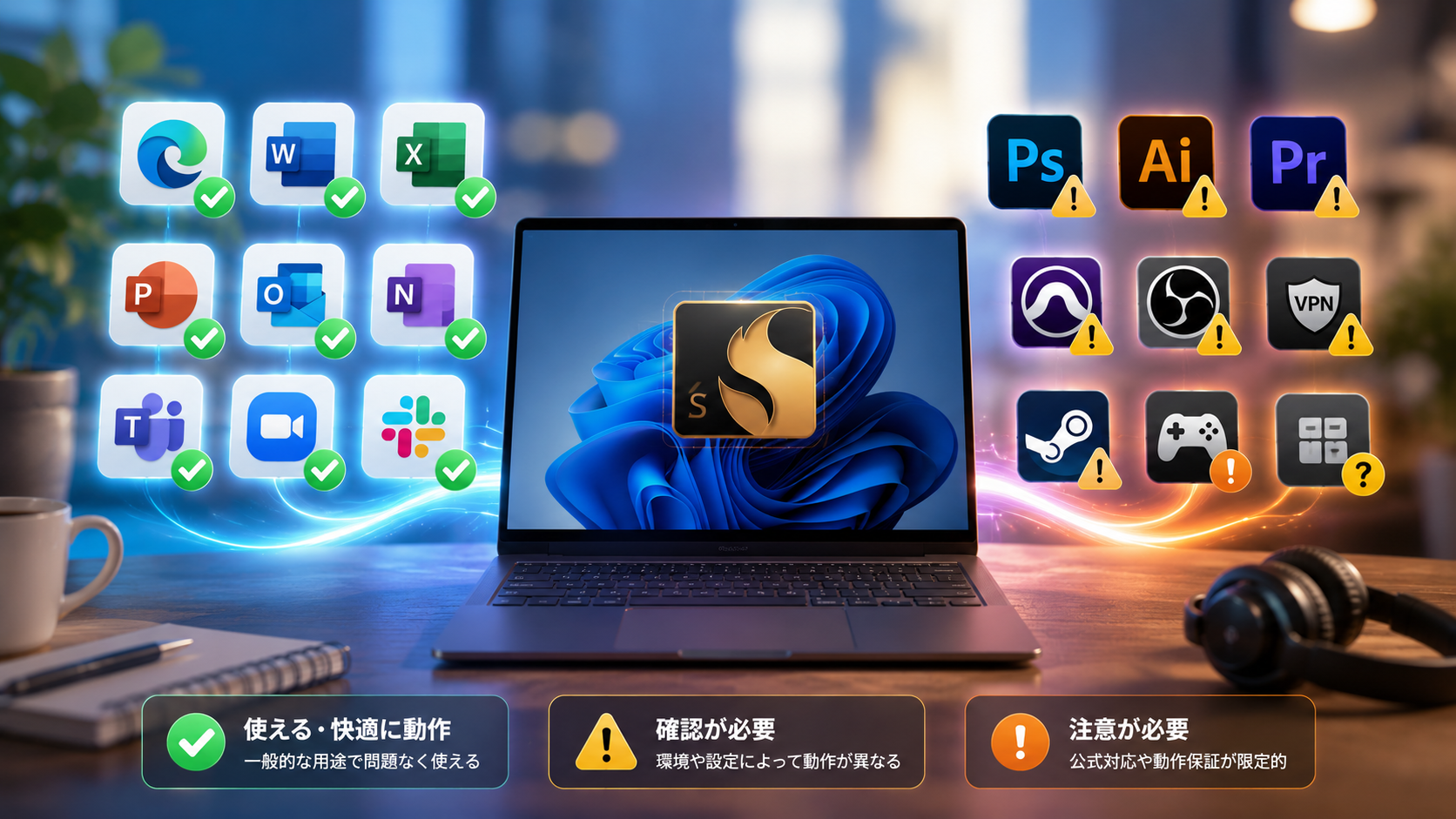
前の章では、Snapdragon搭載PCを選ぶなら「自分が普段使うソフトとの相性」を確認することが何より大切だとお伝えしました。
では実際のところ、どこまで安心して使えるのでしょうか。
ここを知れば、「Snapdragon搭載PCは自分に合っているか」がかなりはっきり見えてきます。
Office・ブラウザ・Web会議はSnapdragon搭載PCの得意分野
最初に結論を言うと、一般的なビジネス用途なら過度に心配する必要はありません。
Microsoft 365、Webブラウザ、メール、オンライン会議などは、現在のWindows on Arm環境でも快適に使えるケースが増えています。
| 用途 | 主なソフト | 相性 |
| 文書作成 | Word・Excel・PowerPoint | ◎ |
| Webブラウジング | Edge・Chrome | ◎ |
| Web会議 | Teams・Zoom | ◎ |
| チャット | Slack・Discordなど | ○ |
| 動画視聴 | YouTube・Netflixなど | ◎ |
私が一番驚いたのは、ブラウザ中心の使い方との相性です。
ChatGPT、Notion、Googleドキュメント、Canvaなど、最近はブラウザだけで完結する仕事が本当に増えました。
こういう使い方なら、Snapdragon搭載PCの軽快さをしっかり体感できます。
Adobeは「使えるか」より「どう使うか」が重要
Adobe製品については、少し見方を変えた方が分かりやすいです。
「Adobeは使える」「Adobeは使えない」と一言では言えません。
今は多くのアプリがWindows on Armへ対応していますが、制作スタイルによって評価が変わります。
| 用途 | 確認したいポイント |
| 写真編集 | Photoshop・Lightroomの利用内容 |
| デザイン制作 | Illustrator・フォント・拡張機能 |
| 動画編集 | Premiere Pro・コーデック・書き出し速度 |
| モーション制作 | After Effects・プラグイン |
例えば、写真編集が中心なら十分候補になります。
一方で、動画編集やAfter Effectsを仕事で使う人は、自分が使っているプラグインや制作環境まで確認しておきたいところです。
クリエイターが確認したいポイント
- 普段使うAdobeアプリが対応しているか
- プラグインや拡張機能は動くか
- 外部機器と問題なく連携できるか
- 普段の制作フローをそのまま再現できるか
仕事で使うなら、「起動するか」ではなく「いつも通り制作できるか」を確認することが大切です。
Steamはゲームごとに判断が分かれる
Steamというサービス自体が問題なのではありません。
判断材料になるのは、「遊びたいゲームが対応しているか」です。
| ゲームジャンル | 購入前の確認 |
| 2Dゲーム・インディーゲーム | 比較的動作しやすいタイトルが多い |
| 重量級3Dゲーム | レビューや検証結果を確認したい |
| オンライン対戦ゲーム | アンチチート対応を必ず確認 |
ゲーム目的でSnapdragon搭載PCを買うなら、「遊びたいゲーム名」で検索するクセを付けるだけでも失敗はかなり減ります。
逆に、ゲームも仕事も一台で全部こなしたいなら、IntelやAMD搭載PCの方が安心できる場面はまだあります。
開発環境は「Dockerが動くか」ではなく「自分の環境が動くか」
エンジニアは、ここを一番冷静に見た方がいいです。
Docker Desktop自体はWindows on Armへ対応しています。
問題は、その先です。
開発環境は、人によってまったく違います。
使っているコンテナイメージ、SDK、仮想環境、社内ツールまで含めて考えなければいけません。
| 開発内容 | 確認ポイント |
| Web開発 | Node.js・Git・VS Codeなど |
| Docker | 利用するイメージがArm64対応か |
| 仮想環境 | 必要なOSや構成が利用できるか |
| 企業開発 | VPN・社内ツール・証明書など |
趣味の開発なら柔軟に対応できます。
でも会社の開発環境は、自分だけでは変えられません。
購入前に一度確認するだけで、後悔する可能性はぐっと下がります。
最後に確認してほしいのは「毎日使うソフト」
私は、新しいPCを選ぶときにスペック表より先にやることがあります。
それは、毎日使うソフトを紙に書き出すことです。
- 仕事で毎日使うソフト
- 趣味で一番よく使うソフト
- 絶対に動かないと困るソフト
- 毎日つなぐ周辺機器
- ブラウザ以外で必ず起動するアプリ
この5つが問題なく使えるなら、Snapdragon搭載PCはかなり有力な候補になります。
逆に、この中に一つでも不安があるなら、そのソフトだけは必ず対応状況を確認してください。
Snapdragon搭載PC選びで一番大切なのは、「CPU選び」ではありません。
毎日使う道具が、いつも通り気持ちよく動くかどうかです。
では、こうした特徴を踏まえると、どんな人がSnapdragon搭載PCを選ぶと満足できるのでしょうか。
次の章では、ライフスタイルや用途ごとに、おすすめできる人・慎重に選んだ方がいい人を整理していきます。
用途別|Snapdragon搭載PCがおすすめな人・おすすめしない人

前の章では、Snapdragon搭載PCで使う前に確認したいソフトを整理しました。
ここまで来ると、もう答えはかなり見えてきています。
Snapdragon搭載PCは「何をするか」よりも「毎日どう使うか」で評価が変わるPCです。
ここでは、用途別に向いている人・慎重に選びたい人を一気に整理します。
学生・ライター・営業・ビジネスユーザーにはかなり相性がいい

まず、Snapdragon搭載PCと相性がいいのは、持ち歩きながら軽快に作業したい人です。
これは本当に分かりやすいです。
バッグに入れて、外で開いて、サッと作業して、また閉じる。
この使い方が多い人ほど、Snapdragon搭載PCの良さがじわじわ効いてきます。
| 向いている人 | 相性がいい理由 |
| 学生 | 講義、レポート、調べ物、動画視聴に向く |
| ライター | 長時間バッテリーと静音性が作業に合う |
| 営業職 | 外出先で資料確認やWeb会議がしやすい |
| ビジネスユーザー | Office、ブラウザ、メール中心なら扱いやすい |
私が一番「これは刺さる」と思うのは、充電器を持ち歩きたくない人です。
ノートPCって、本体が軽くても充電器を入れた瞬間にテンションが下がるんですよ。
Snapdragon搭載PCは、この小さなストレスをかなり減らしてくれます。
動画編集・クリエイターは用途次第で評価が変わる
クリエイター用途は、かなり慎重に見た方がいいです。
ただし、「クリエイターには向かない」と雑に切るのも違います。
軽い写真編集、サムネイル制作、Web用画像作成、短い動画の編集なら候補に入ります。
一方で、重い動画編集や複雑な制作環境では、確認することが増えます。
| 用途 | おすすめ度 | ひとこと |
| 写真編集 | ○ | 作業内容によってはかなり現実的 |
| ブログ用画像作成 | ◎ | 相性は良い |
| 短尺動画編集 | △〜○ | ソフトと素材次第 |
| 本格動画編集 | △ | メイン機にするなら慎重 |
| 3DCG・重い制作 | △ | 専用PCの方が安心 |
クリエイターにとって大切なのは、スペックの数字より制作フローです。
いつもの素材を読み込めるか。
プラグインは動くか。
外部モニターやペンタブは問題ないか。
書き出し時間に耐えられるか。
仕事で使うなら「動いた」ではなく「納品まで安心して走れるか」で判断してください。
エンジニア・ゲーマーは慎重に選ぶべき
エンジニアとゲーマーは、Snapdragon搭載PCを選ぶ前に一呼吸置きたいタイプです。
理由はシンプルで、環境依存が強いからです。
エンジニアの場合、VS CodeやGit、ブラウザ中心のWeb開発なら気持ちよく使える可能性があります。
でも、古いSDK、x86前提のDockerイメージ、社内VPN、仮想マシンが絡むと、一気に確認項目が増えます。
ゲーマーの場合も同じです。
軽いゲームなら楽しめる可能性があります。
ただ、最新3Dゲームやオンライン対戦ゲームを本気で遊ぶなら、まだゲーミングPCを選んだ方が話は早いです。
慎重に選びたい人のチェックポイント
- 特定のゲームタイトルを本気で遊びたい
- 社内指定の開発環境を使っている
- 仮想マシンを頻繁に使う
- 特殊なUSB機器やドライバーが必要
- PC一台で仕事も趣味も全部こなしたい
このどれかに当てはまるなら、Snapdragon搭載PCを否定する必要はありません。
ただし、勢いで買うのは危険です。
私なら、欲しい機種名と使いたいソフト名をセットで調べてから決めます。
あなたに向いているか分かるセルフ診断
ここで一度、自分の使い方を整理してみましょう。
難しく考えなくて大丈夫です。
下の項目に多く当てはまるなら、Snapdragon搭載PCとの相性はかなり良いです。
| 質問 | YESなら |
| 作業の中心はブラウザやOfficeですか? | 相性はかなり良い |
| 外出先で長時間PCを使いますか? | かなり恩恵を感じやすい |
| PCゲームはあまり重視しませんか? | 選びやすい |
| 古い業務ソフトを使っていませんか? | 不安要素は少なめ |
| 静かで軽快なノートPCが欲しいですか? | かなり向いている |
逆に、次の項目に当てはまる人は慎重に選びましょう。
- PCゲームをかなり重視している
- 古い業務ソフトを毎日使う
- 動画編集や3D制作を本業にしている
- 開発環境を自由に変えられない
- 絶対にトラブルを避けたい仕事用PCを探している
Snapdragon搭載PCは、万人向けの無難な選択肢ではありません。
でも、使い方が合う人にはかなり強いです。
私の中では、これは「机に縛られないWindowsノート」です。
軽くて、静かで、バッテリーに追われにくい。
この感覚に価値を感じる人なら、かなりワクワクできる一台になります。
大切なのは、Snapdragon搭載PCを“高性能PC”として見るのではなく、“自分の生活に合うPC”として見ることです。
次の章では、さらに一歩踏み込んで、Intel・AMD・Snapdragonのどれを選ぶべきかを比較していきます。
Intel・AMD・Snapdragonはどれを選ぶべき?徹底比較

前の章では、「Snapdragon搭載PCが自分に合うかどうか」は、普段使っているソフトでほぼ決まるという話をしました。
ここまで読むと、次に気になるのはきっとこれです。
「結局、Intel・AMD・Snapdragonならどれを買えばいいの?」
この質問、ガジェット好きなら一度は沼にハマります。
私も新しいノートPCを探し始めると、気が付けばCPUの比較動画やベンチマークを何時間も見続けています。
「あと5%速い」「マルチコア性能が高い」「GPU性能が上がった」なんて数字を眺めている時間は、本当に楽しいんですよ。
でも、不思議なことに、実際に毎日使い始めると、その数字より気になることがあります。
「今日は充電器を持っていかなくても大丈夫かな。」
「会議中にファンが唸らないかな。」
「カフェで開いた瞬間にすぐ仕事を始められるかな。」
結局、毎日使うPCはベンチマークより”使い心地”が満足度を決めます。
まずは3つのCPUの個性を知ろう
私はこの3つを「優劣」ではなく「キャラクター」で考えています。
それぞれ得意なことがまったく違うからです。
| CPU | 得意なこと | こんな人に向く |
| Snapdragon | バッテリー・静音性・モバイル性能 | 毎日持ち歩く人 |
| Intel | 幅広いソフト・周辺機器との互換性 | 何でも安心して使いたい人 |
| AMD | 高い処理性能とバランスの良さ | 性能もしっかり欲しい人 |
だから私は、「どれが最強か?」とは考えません。
「自分の生活に一番合う相棒はどれか?」を考えます。
気になるポイントを全部並べてみる
CPUを選ぶとき、多くの人が気になるポイントを表にしてみました。
| 気になること | Snapdragon | Intel | AMD |
| バッテリー持ち | ◎ | ○(機種による) | ○(機種による) |
| 静音性・発熱 | ◎ | ○ | ○ |
| Office・ブラウザ | ◎ | ◎ | ◎ |
| ゲーム | △ | ◎ | ◎ |
| Adobeなど制作ソフト | ○ | ◎ | ◎ |
| 開発環境 | ○(環境確認推奨) | ◎ | ◎ |
| 古い周辺機器 | △ | ◎ | ◎ |
こうして見ると、Snapdragonだけ極端に弱いように見えるかもしれません。
でも、私は逆だと思っています。
Snapdragonは「使う人を選ぶ」代わりに、ハマったときの満足度がとても高いCPUなんです。
用途別に選ぶならこう考える
迷ったら、やりたいことから逆算すると選びやすくなります。
| やりたいこと | おすすめ |
| 大学で使う | Snapdragon |
| 営業・外回り | Snapdragon |
| ブログ・ライティング | Snapdragon |
| 動画編集 | Intel または AMD |
| PCゲーム | Intel または AMD |
| 会社用PC | Intel または AMD |
| Web開発 | 環境による |
私はブログを書くことが多いので、正直かなりSnapdragonに惹かれています。
文字を書く仕事って、CPUを100%使い切ることはほとんどありません。
それよりも、「静か」「軽い」「電池が減らない」の方が、何倍もありがたいんです。
私ならこう選ぶ
もし今、友人から「どれを買えばいい?」と聞かれたら、私はまずCPUの名前を聞きません。
最初に聞くのは、「そのPCで何をするの?」です。
- 毎日持ち歩くならSnapdragon
- ゲームをするならIntelかAMD
- 仕事で互換性を最優先するならIntel
- 性能重視ならAMD
- ブラウザとOffice中心ならSnapdragon
この順番で考えるだけで、かなり失敗しにくくなります。
ガジェット好きとしては、新しい技術を見るとやっぱりワクワクします。
Snapdragon搭載PCも、その一台です。
でも、私は新しいからという理由だけではおすすめしません。
毎日使うPCだからこそ、自分の生活を少しでも快適にしてくれるかどうかを一番大切にしたいんです。
だから私は、CPUではなく「生活スタイル」で選ぶのが、一番後悔しない方法だと思っています。
では、いよいよ購入直前です。
次の章では、「これだけ確認すれば失敗しない」という購入前チェックリストを一緒に見ていきましょう。
購入前に確認したい5つのチェックポイント
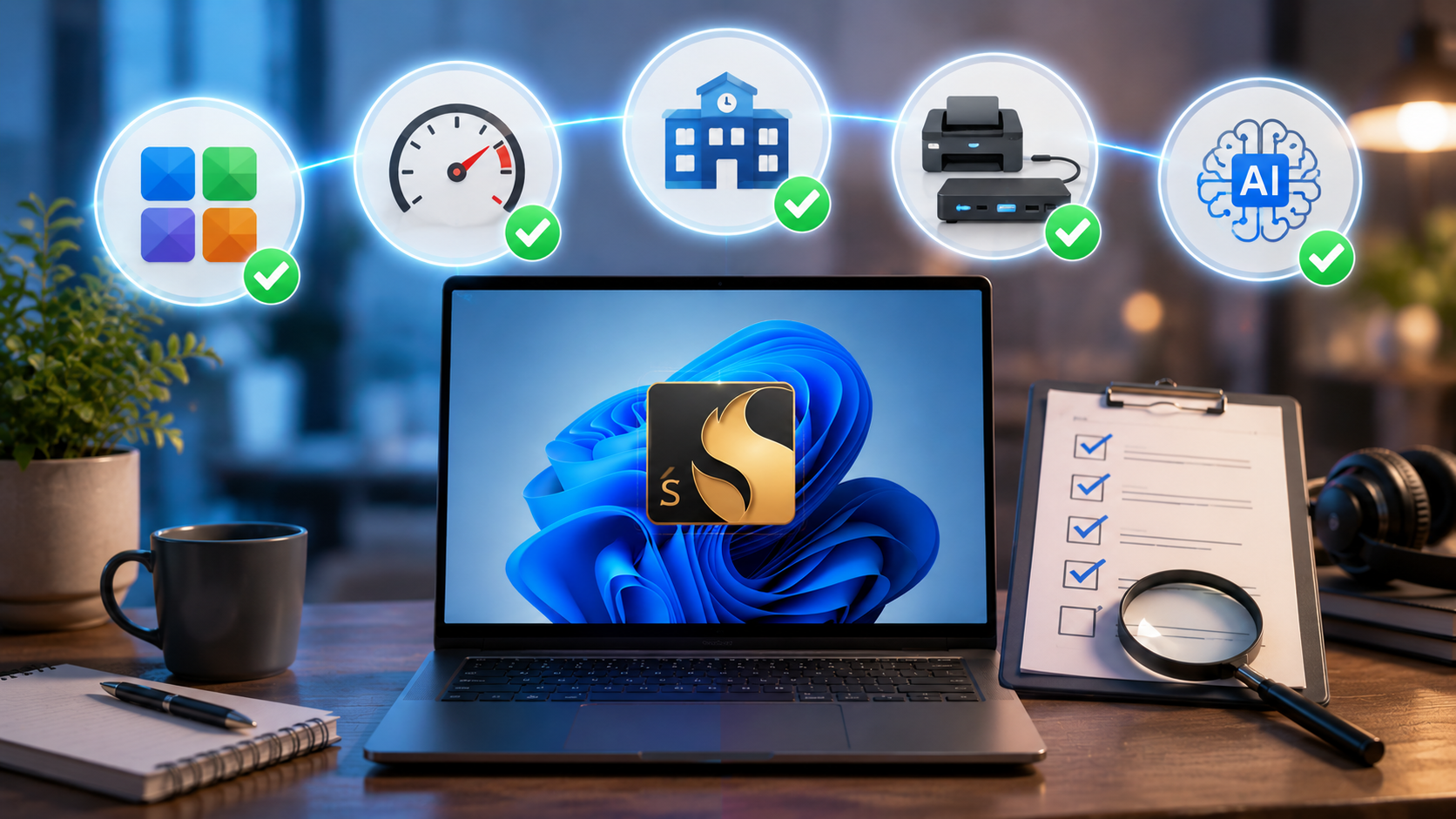
前の章では、Intel・AMD・Snapdragonを「生活スタイル」で選ぶ話をしました。
ここまで来たら、もうかなり購入直前です。
でも、ガジェット好きほどここで一回止まりましょう。
新しいPCを見てテンションが上がっているときほど、確認漏れをやらかします。
買う前の10分確認で、買った後のモヤモヤはかなり減らせます。
普段使うソフトは対応しているか
まず最初に見るべきは、スペック表ではありません。
自分のアプリ一覧です。
ここを飛ばして買うと、あとで地味に痛いです。
最低限チェックしたいソフト
- 仕事や学校で毎日使うソフト
- ブラウザ以外で必ず起動するアプリ
- Adobeなどの制作ソフト
- チャット・会議ツール
- セキュリティソフトやVPN
私なら、まず毎日使うソフトを5つだけ書き出します。
その5つが問題なく動くなら、かなり安心です。
逆に、1つでも怪しいなら、そのソフト名と「Windows on Arm」「Snapdragon」で検索して確認します。
ゲーム・動画編集など重い用途はあるか
次に考えるのは、重い作業をどれくらいやるかです。
Snapdragon搭載PCは、軽快に使うと気持ちいいPCです。
ただし、何でも力技で押し切るタイプではありません。
| 用途 | 確認レベル |
| Office・ブラウザ中心 | 低め |
| 写真編集 | 中くらい |
| 動画編集 | 高め |
| PCゲーム | かなり高め |
| 3DCG・音楽制作 | かなり高め |
たまに軽く編集する程度なら候補に入ります。
でも、毎日のように動画を書き出す人や、ゲームを本気で遊ぶ人は慎重に見た方がいいです。
このあたりはロマンだけで突っ込むと、あとで現実に殴られます。
会社・学校指定のソフトは動作するか
個人の趣味なら、多少の不便も楽しめます。
でも、仕事や学校で使うPCは話が違います。
「動かないけどまあいいか」が通用しません。
- 社内システム
- 学校指定アプリ
- 試験用ブラウザ
- VPN
- 電子証明書まわり
- 専用プリンターやスキャナー
ここはかなり現実的に見てください。
趣味のPCなら冒険できますが、仕事用PCで冒険しすぎると自分が困ります。
会社や学校で指定環境があるなら、Snapdragon搭載PCがサポート対象か必ず確認しましょう。
周辺機器・プリンター・USBドックは対応しているか
PC本体ばかり見ていると、周辺機器の確認を忘れがちです。
でもここ、かなり大事です。
特に古いプリンターやUSBドック、オーディオ機器を使っている人は要注意です。
| 機器 | 確認ポイント |
| プリンター | Arm版Windows対応ドライバーの有無 |
| USBドック | 映像出力・給電・LANの動作 |
| ペンタブレット | 筆圧やショートカット機能 |
| オーディオ機器 | 専用ドライバーの対応 |
| 外部モニター | 解像度・リフレッシュレート |
マウスやキーボードなら問題になりにくいです。
でも、ドライバーが絡む機器は別です。
接続できることと、機能が全部使えることは違います。
この差を見落とすと、買ったあとに地味なストレスが積もります。
AI機能を活用したいかどうか
最後に考えたいのが、AI機能です。
Snapdragon搭載PCは、Copilot+ PCとしての文脈でも注目されています。
正直、今すぐすべての人にAI機能が必須かと言われると、そこまでではありません。
でも、これから数年使うPCとして見るなら、AI対応は無視しにくい要素です。
AI機能に期待できる場面
- 文章作成の補助
- 会議や音声まわりの支援
- 画像編集の時短
- 検索や整理の効率化
- 将来のWindows機能への対応
私はここにかなりワクワクしています。
今すぐ劇的に世界が変わるというより、毎日の小さな作業が少しずつラクになる方向です。
こういう地味な進化、ガジェット好きにはたまりません。
ただし、AI機能だけを目的に買うのは少し早いかもしれません。
まずは普段の作業が快適にできること。
そのうえで、AI機能も楽しめる。
この順番で考える方が失敗しにくいです。
購入前チェックリストまとめ
最後に、買う直前の確認項目をまとめます。
この表を見て、全部クリアできるならSnapdragon搭載PCはかなり現実的です。
| チェック項目 | 確認できた? |
| 毎日使うソフトが動く | □ |
| ゲームや動画編集の用途を確認した | □ |
| 会社・学校指定ソフトが対応している | □ |
| 周辺機器やプリンターが使える | □ |
| AI機能にどれくらい期待するか整理した | □ |
PC選びは、最後の最後で冷静になった人が勝ちます。
スペックを眺めている時間も楽しいです。
新しいチップにワクワクする気持ちも分かります。
でも、買ってから毎日使うのは自分です。
Snapdragon搭載PCを選ぶなら、「欲しい」だけでなく「自分の毎日に合う」と言える状態で買うのが一番気持ちいいです。
|
|
|
|
次の章では、購入前によく出る疑問をFAQ形式でまとめます。
細かい不安をここで一気に潰していきましょう。
よくある質問(FAQ)
.png)
ここまでで、Snapdragon搭載PCを買う前に見るべきポイントはかなり整理できました。
でも、いざ購入直前になると細かい疑問がポコポコ出てくるんですよね。
私もPCを買う前は、深夜に検索タブを20個くらい開いて自分で自分を追い込むタイプです。
ここでは、購入前に引っかかりやすい疑問をまとめて潰していきます。
Snapdragon搭載PCでもOfficeは問題なく使えますか?
Word、Excel、PowerPoint、OutlookなどのMicrosoft 365系アプリは、普段使いならかなり安心して使える領域です。
レポート作成、資料作成、簡単な表計算、メール対応が中心なら、Snapdragon搭載PCの軽快さを感じやすいでしょう。
ただし、Excelで重いマクロや古いアドインを使っている場合は確認しておきたいです。
Officeそのものより、追加機能や社内テンプレートの方が落とし穴になりやすいです。
Photoshop・Premiere Proは快適に動きますか?
PhotoshopやLightroomのような写真編集系は、作業内容によってはかなり現実的です。
一方で、Premiere ProやAfter Effectsを仕事でガッツリ使う人は慎重に見た方がいいです。
動画編集は、素材の重さ、コーデック、エフェクト、書き出し時間で体感が大きく変わります。
- 写真編集中心なら候補に入る
- 短い動画編集なら内容次第
- 長尺動画や重いエフェクト作業は慎重に確認
- プラグインや外部機器の対応も見る
クリエイター用途では、「アプリが起動するか」だけで判断しない方がいいです。
いつもの作業を最後まで走らせられるかが本番です。
Steamのゲームは遊べますか?
遊べるゲームはあります。
ただし、Snapdragon搭載PCをゲーミングPCとして買うのはおすすめしにくいです。
ゲームはタイトルごとの差が大きく、特にオンライン対戦ゲームではアンチチート対応が重要になります。
| ゲームの種類 | 考え方 |
| 軽い2Dゲーム | 遊べる可能性は高め |
| インディーゲーム | タイトルごとに確認 |
| 重量級3Dゲーム | 慎重に判断 |
| オンライン対戦ゲーム | アンチチート対応を確認 |
「たまに軽く遊べたらいい」ならアリです。
でも「ゲームも本気でやる」なら、Intel・AMD搭載のゲーミングPCを見た方が幸せになりやすいです。
ARM版Windowsは今後さらに普及しますか?
私は、じわじわ広がっていくと思っています。
理由はシンプルで、ノートPCに求められるものが変わってきているからです。
昔は「とにかく速い」が正義でした。
でも今は、長時間バッテリー、静音性、スリープ復帰の速さ、AI処理もかなり重要です。
Snapdragon搭載PCは、その流れにかなり合っています。
ただし、普及にはアプリやドライバーの対応が欠かせません。
ここがさらに整えば、Windowsノートの選択肢としてもっと自然に選ばれるようになるはずです。
今買っても数年後まで安心して使えますか?
使い方が合っているなら、十分長く使える可能性があります。
特にブラウザ、Office、メール、Web会議、文章作成が中心なら、Snapdragon搭載PCの方向性はかなり頼もしいです。
むしろ、バッテリーや静音性を重視する人にとっては、数年使うほど満足度が積み上がるタイプだと思います。
ただし、ゲームや動画編集、特殊な業務ソフトを将来的に使う予定があるなら、その点も含めて考えたいです。
今の使い方だけでなく、2〜3年後にやりたいことまで想像して選ぶと失敗しにくくなります。
Snapdragon搭載PCは結局、初心者にもおすすめできますか?
用途がシンプルならおすすめできます。
むしろ、ブラウザ、Office、動画視聴、オンライン会議が中心の人にはかなり扱いやすいです。
余計なファン音が少なく、バッテリーも頼れるので、初心者ほど快適さを感じやすいかもしれません。
ただし、いろいろな古いソフトを入れたい人や、周辺機器をたくさんつなぐ人は別です。
その場合は、Intel・AMD搭載PCの方が迷いにくいです。
初心者に大切なのは、新しさより「自分がやることに対して余計なトラブルが少ないか」です。
FAQのまとめ
Snapdragon搭載PCは、難しいPCではありません。
ただ、何も考えずに選べるPCでもありません。
ここが面白いところであり、少しだけクセのあるところです。
- Officeやブラウザ中心ならかなり相性がいい
- Adobeはアプリと作業内容で判断する
- Steamはゲームタイトルごとに確認する
- ARM版Windowsは今後の伸びしろがある
- 初心者でも用途が合えば十分選べる
ガジェット好きとしては、この“新しいけど、ちゃんと見極めが必要”という感じがたまらないんですよね。
雑におすすめできない。
でも、ハマる人にはめちゃくちゃ刺さる。
Snapdragon搭載PCは、まさにそんな存在です。
次はいよいよまとめです。
ここまでの内容を踏まえて、Snapdragon搭載PCを買うべき人、Intel・AMDを選ぶべき人、そして私なりの結論を整理します。
まとめ|Snapdragon搭載PCは「用途」で選べば後悔しない

ここまで、Snapdragon搭載PCのメリット、注意点、ソフト対応、用途別の向き不向きまで見てきました。
最後にもう一度、結論をはっきり整理します。
Snapdragon搭載PCは、スペックだけで選ぶPCではありません。
毎日の使い方にハマるかどうかで、満足度が大きく変わるPCです。
Snapdragon搭載PCが向いている人
Snapdragon搭載PCが刺さるのは、PCを軽快に持ち歩きたい人です。
ブラウザ、Office、メール、Web会議、文章作成、動画視聴が中心なら、かなり気持ちよく使える可能性があります。
- 外出先で長時間作業する人
- 充電器を持ち歩きたくない人
- ファン音や発熱が気になる人
- ブラウザ中心で仕事をする人
- 静かで軽快なWindowsノートが欲しい人
こういう人にとって、Snapdragon搭載PCはかなり魅力的です。
私もこのタイプなら、かなり前向きに検討します。
毎日開くたびに「お、いいじゃん」と思えるPCは、それだけで価値があります。
Intel・AMDを選ぶべき人
一方で、IntelやAMDを選んだ方が安心な人もいます。
これはSnapdragonが悪いという話ではありません。
単純に、使う世界が違うだけです。
- PCゲームを本気で遊びたい人
- 古い業務ソフトを使う人
- 特殊な周辺機器やドライバーが必要な人
- 動画編集や3DCGを本業で使う人
- 会社や学校の指定環境に縛られる人
こうした人は、Intel・AMD搭載PCの方が余計な心配を減らしやすいです。
PCは毎日使う道具です。
不安要素を抱えたまま使うより、最初から安心できる選択をした方が幸せなこともあります。
購入前に一番大切なのは「スペック」ではなく「使い方」
ガジェット好きとしては、新しいチップを見るとテンションが上がります。
Snapdragon搭載PCにも、正直かなりワクワクします。
でも、PC選びで最後に勝つのは冷静な人です。
ベンチマークの数字も大事です。
レビューの評判も参考になります。
でも、それ以上に大事なのは、自分の毎日に合うかどうかです。
| 重視すること | 選びやすいPC |
| バッテリーと静音性 | Snapdragon搭載PC |
| ソフト互換性 | Intel・AMD搭載PC |
| ゲーム性能 | Intel・AMD搭載PC |
| 軽い作業の快適さ | Snapdragon搭載PC |
| 何でも無難にこなす安心感 | Intel・AMD搭載PC |
Snapdragon搭載PCを選ぶなら、「何ができるか」より「自分が何をするか」を先に考えてください。
私が2026年時点でおすすめする選び方
私の結論はかなりシンプルです。
ブラウザ、Office、文章作成、Web会議、動画視聴が中心で、持ち歩きやすさを重視するならSnapdragon搭載PCはかなりアリです。
逆に、ゲーム、動画編集、古い業務ソフト、特殊な開発環境が絡むなら、Intel・AMD搭載PCを選ぶ方が安心です。
Snapdragon搭載PCは、万人向けの無難なPCではありません。
でも、ハマる人には本当に気持ちいいPCです。
静かで、軽快で、バッテリーに追われにくい。
この体験に価値を感じるなら、かなり楽しい選択になります。
私は、こういう“新しい当たり前”を作ろうとしているガジェットが大好きです。
完璧ではない。
でも、ちゃんと未来を感じる。
そして、使う人が合えば毎日のストレスを確実に減らしてくれる。
Snapdragon搭載PCは、「自分の使い方に合う」と分かった瞬間、一気に候補のど真ん中に入ってくる一台です。
最後に、買う前にこれだけは確認してください。
毎日使うソフトは動くか。
必要な周辺機器は使えるか。
ゲームや制作作業で困らないか。
会社や学校の指定環境に合っているか。
この4つをクリアできるなら、Snapdragon搭載PCはかなり面白い選択肢です。
そして、もしあなたが「軽くて静かで、バッテリーを気にせず使えるWindowsノート」を求めているなら。
私はかなり強めに言いたいです。
Snapdragon搭載PC、ちゃんと検討する価値あります。
参考リンク
- Microsoft Support|Windows Arm-based PCs FAQ
- Microsoft Learn|Arm でのエミュレーションのしくみ
- Microsoft Learn|Copilot+ PC 開発者ガイド
- Microsoft|Copilot+ PC
- Microsoft Support|Help with installing printers on ARM PCs
- Docker|Announcing Docker Desktop Support for Windows on Arm
- Docker Docs|Install Docker Desktop on Windows
- Qualcomm|Snapdragon X Plus 発表リリース
[PR]今なら下のQRコードの紹介リンクから新規申し込みやMNPで初めてお申し込みの人にポイントプレゼントキャンペーンを開催していますよ。
電話番号そのまま乗り換えなら13,000ポイント
それ以外は6,000ポイント貰えるってよ!

楽天モバイル紹介リンクはコチラ