スマホが急に重い。
バッテリーも、なんか前よりゴリゴリ減る。
しかも、見覚えのない広告まで出てくる。
……いや、それ普通に不安ですよね。
「これ、もしかしてウイルス?」「変なアプリ入ってる?」と疑いたくなる気持ち、かなり分かります。
スマホって、毎日使うわりに中身のアプリ棚卸しはサボりがちです。
気づいたら、謎アプリがしれっと居候していることもあります。
ただ、ここでいきなり「危険アプリだ!今すぐ全部消そう!」と突っ走るのは、ちょっと待ちたいところ。
スマホが重い原因は、ストレージ不足、OSアップデート直後の処理、写真や動画の同期、古い端末の負荷など、ほかにもいろいろあります。
とはいえ、危険アプリが原因になっているケースもあります。
特に、広告やSMS、偽のウイルス警告から入れたアプリ、やたら多くの権限を求めるアプリ、削除しても課金だけ残るタイプのアプリは、かなり慎重に見たいところです。
この記事では、怖がらせるためではなく、スマホの異変を順番に点検するために、危険アプリの見分け方を整理します。
iPhoneとAndroidで見る場所も分けながら、「消す前」「消した後」「そもそも入れないための予防策」まで一気に見ていきましょう。


スマホが「なんか変」と感じたら、まずアプリを疑ってみる
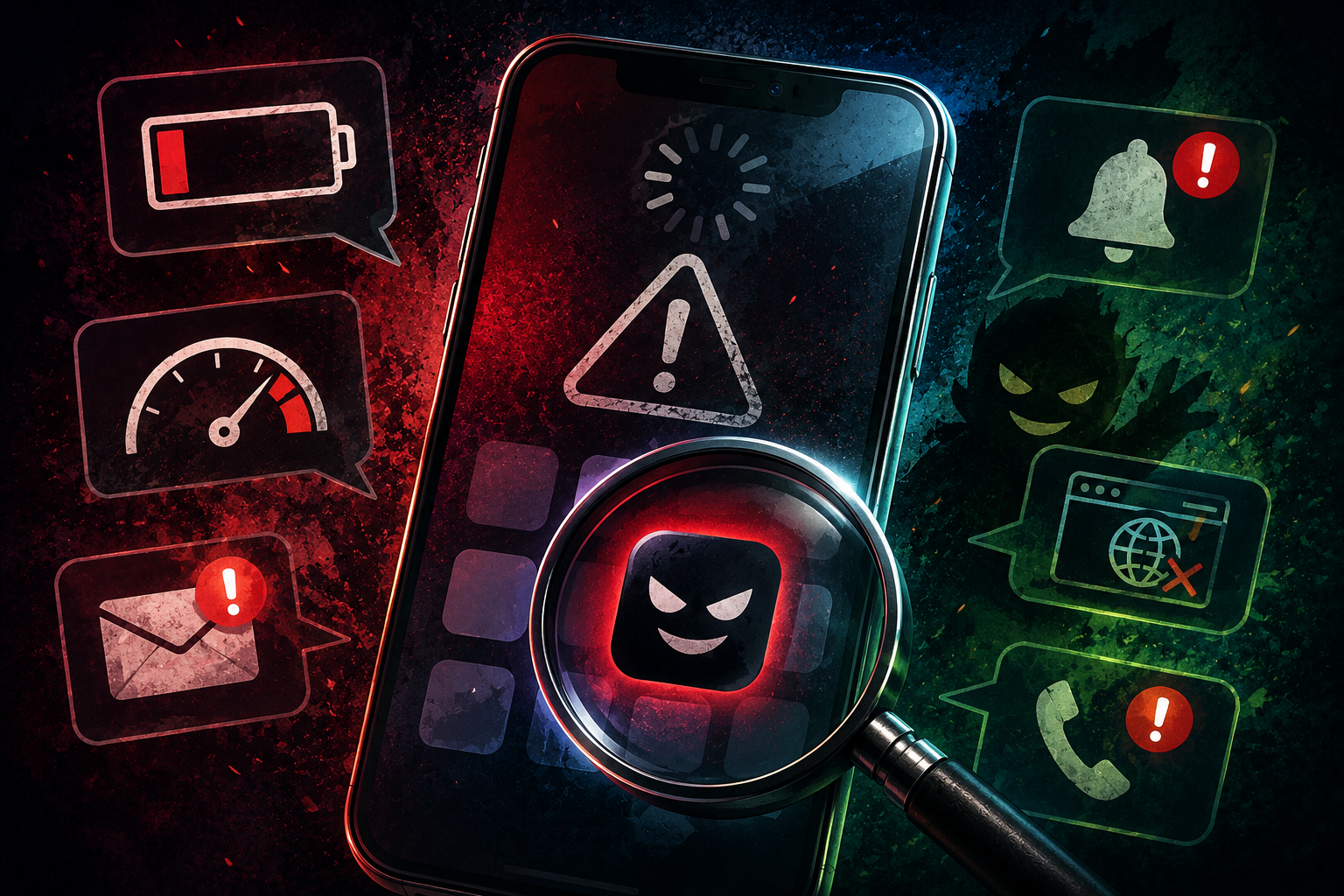
スマホの異変に気づいたとき、最初に見るべきなのは「最近入れたアプリ」と「いつから変になったか」です。
ここを押さえると、ただの不調なのか、危険アプリを疑うべき流れなのかがかなり見えやすくなります。
危険アプリに気づくきっかけは、「見覚えのないアプリを発見したとき」だけではありません。
むしろ多くの場合、先に気づくのはスマホの異変です。
スマホの異変は「危険アプリかも」と疑う入口になる
たとえば、こんな変化があるなら一度チェックしておきたいところです。
- スマホの動作が前より重くなった
- バッテリーの減りが急に早くなった
- 見覚えのない広告や通知が増えた
- ブラウザが勝手に怪しいページを開く
- 迷惑メールや怪しいSMSが増えた気がする
- 入れた覚えのないアプリがある
- スマホが熱くなる時間が増えた
こういう変化が重なると、さすがに気になりますよね。
特に「アプリを入れた直後から広告が増えた」「SMSのリンクから何かを入れた」「無料体験のアプリを入れたあとから様子がおかしい」あたりは、見逃すとあとで地味に痛いです。
ただし、症状だけで犯人を決めるのは危険です。
スマホが重いだけなら、容量がパンパンなだけかもしれません。
変な広告も、アプリではなくブラウザ通知の許可が原因になっているケースがあります。
つまり大事なのは、症状を見て焦ることではなく、症状とアプリの状態をセットで見ることです。
この記事では「怖がる」より「確認できる」ことを優先する
危険アプリ系の話は、どうしても怖く見えがちです。
「今すぐ削除!」「入っていたら危険!」みたいな言葉を見ると、焦ってアプリを全部消したくなるかもしれません。
でも、それはそれで別のトラブルの入口。
銀行アプリ、認証アプリ、バックアップアプリ、会社や学校の管理アプリまで勢いで消すと、あとでログインできない、復旧できない、管理設定が崩れる、みたいなことが起こりかねません。
スマホの中身って、思ったより生活に食い込んでいますからね。
この記事では、アプリを「名前だけ」で危険判定しません。
見るのは、次のようなポイントです。
- そのアプリをどこから入れたのか
- 自分で入れた覚えがあるのか
- アプリの目的に対して権限が不自然ではないか
- 広告や通知、通信量、電池消費の変化と関係していそうか
- 削除後もサブスク課金やアカウント連携が残っていないか
このあたりを順番に見れば、危ないアプリをかなり絞り込めます。
逆に、必要なアプリまでうっかり消してしまうリスクも減らせるでしょう。

まず確認:スマホが重い・広告が出る原因は危険アプリだけではない
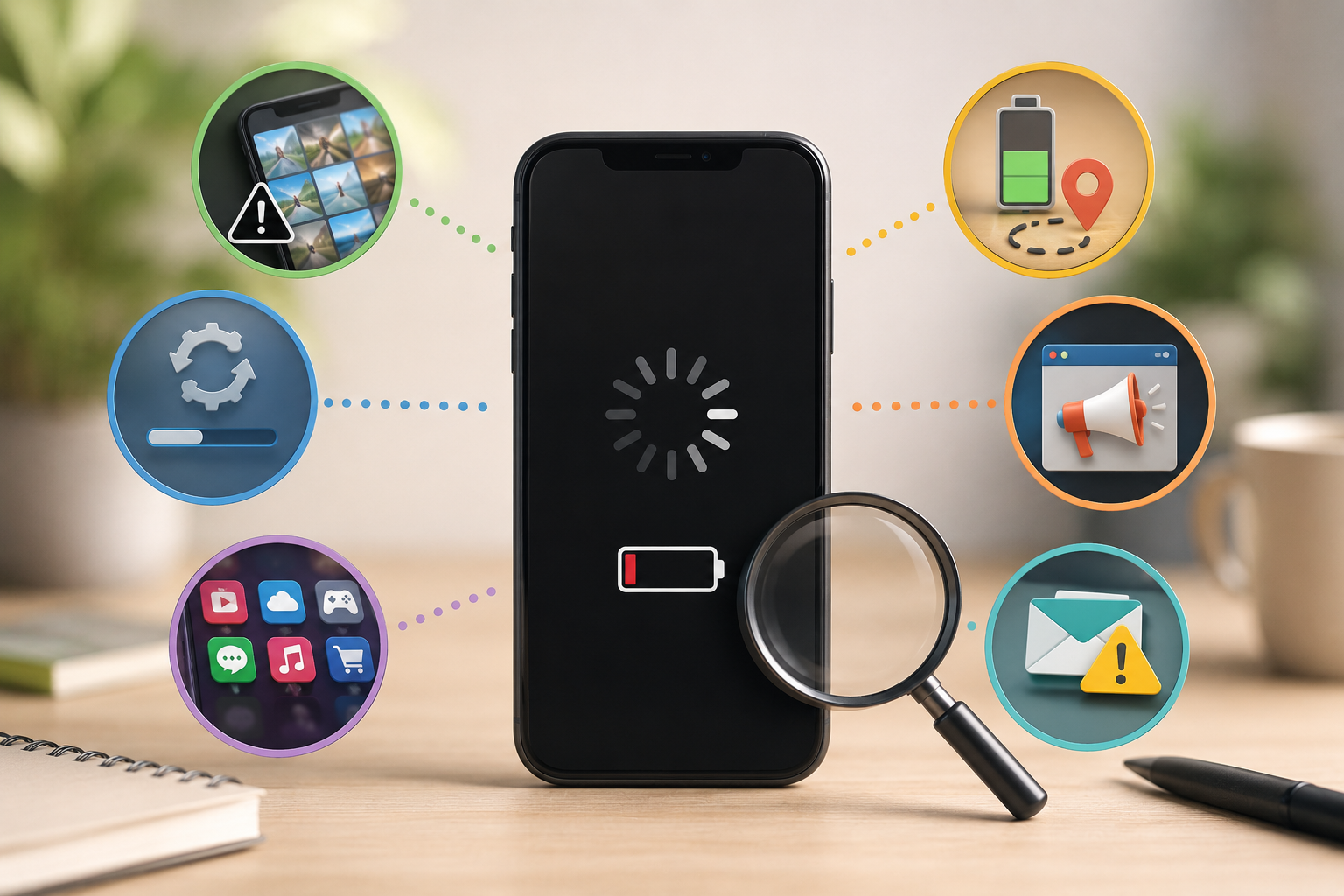
スマホが重い。
広告が出る。
バッテリーが妙に減る。
こうなると、危険アプリを疑いたくなりますよね。
ただ、スマホの不調には危険アプリ以外の原因もけっこうあります。
まずは、よくある原因をざっくり切り分けておきましょう。
| 症状 | 危険アプリ以外で考えられる原因 | 確認したいポイント |
| スマホが重い | ストレージ不足、古い端末、アプリの入れすぎ、OSアップデート直後 | 空き容量、最近入れたアプリ、バックグラウンド動作 |
| バッテリーの減りが早い | 画面の明るさ、位置情報、写真同期、動画アプリ、ゲーム、電池の劣化 | バッテリー使用量、位置情報の許可、最近よく使ったアプリ |
| 変な広告が出る | ブラウザ通知の許可、広告の多い無料アプリ、怪しいサイトの閲覧 | 通知設定、ブラウザ設定、直近で入れたアプリ |
| 迷惑メールが増えた | メールアドレスの流出、フィッシングサイトへの入力、過去の登録サービス | 怪しい入力履歴、パスワード使い回し、連絡先権限 |
危険アプリは候補のひとつ。
でも、いきなり本命扱いするのはちょっと早いですね。
ストレージ不足やアップデート直後でもスマホは重くなる
スマホが重いとき、まず見たいのがストレージの空き容量です。
写真、動画、アプリ、キャッシュが増えてくると、スマホの中がかなり窮屈になります。
部屋でたとえるなら、床に荷物が増えすぎて歩きにくい状態。
スマホも似たようなもので、空き容量が少ないと動作に余裕がなくなります。
また、OSアップデート直後も一時的に重くなったり、電池が減りやすくなったりすることがあります。
アップデート後のスマホは、写真の整理、アプリの最適化、検索用データの作り直しなど、裏でけっこう忙しいんですよ。
スマホ、見えないところで残業しがちです。
- スマホ本体の空き容量が少なくなっていないか
- 写真や動画が大量に保存されていないか
- 使っていないアプリが増えていないか
- OSアップデート直後ではないか
容量に余裕があるのに急に重くなった。
しかも広告や通知まで増えた。
その場合は、アプリ側も見たほうがよさそうです。
広告や迷惑メールもアプリだけが原因とは限らない
変な広告が出ると、すぐ危険アプリを疑いたくなります。
ただ、実はブラウザ通知が原因のこともあります。
怪しいサイトを開いたときに「通知を許可しますか?」と出て、何気なく許可してしまうパターンですね。
これを許可すると、あとから広告っぽい通知が飛んでくることがあります。
スマホにウイルスが入ったように見えるので、かなり心臓に悪いやつです。
迷惑メールや怪しいSMSも、危険アプリだけが原因とは限りません。
過去に登録したサービスからメールアドレスが流出したり、フィッシングサイトに自分で入力してしまったりしても増えます。
ただし、怪しいアプリに連絡先やSMSの権限を許可している場合は、確認優先度が上がります。
- 通知がアプリから出ているのか、ブラウザから出ているのかを見る
- ブラウザの通知許可に見覚えのないサイトがないか確認する
- 最近フィッシングっぽいページに情報を入力していないか思い出す
- 連絡先やSMSへの権限を持つ怪しいアプリがないか見る
症状ひとつだけなら、まず切り分け。
複数のサインが重なったら、危険アプリを本格的に疑う。
この順番が一番安全です。

危険アプリの主な特徴|スマホの異変とセットで見るチェックポイント

ここからが本番です。
スマホが重い、広告が出る、バッテリーが減る。
こうした症状だけでは、危険アプリとは決めきれません。
でも、そこに「入れた経緯」「権限」「通知」「通信量」「課金」が重なってくると、話が変わります。
見るべきなのは、ひとつの症状ではなく、複数のサインが同時に出ていないかです。
入れた経緯が怪しいアプリは優先して見る
まず見たいのは、症状が出始めたタイミングです。
スマホが重くなった。
広告が増えた。
通知がやたら来るようになった。
その直前に、何かアプリを入れていないでしょうか。
「症状が出た時期」と「アプリを入れた時期」が重なるなら、チェックする価値は十分あります。
特に警戒したいのは、次のような入口です。
- 偽のウイルス警告からインストールした
- SMS・メール・SNSのリンクからアプリを入れた
- 宅配業者や銀行を装うページから入れた
- Google Play以外からAndroidアプリのAPKを入れた
- 知らない相手に言われて遠隔操作アプリを入れた
「ウイルスを検出しました」「今すぐ修復してください」「端末が危険です」みたいな画面は、かなり焦ります。
でも、そこで言われるままにアプリを入れるのは危ないです。
焦らせてアプリを入れさせる流れは、かなり警戒したほうがいいでしょう。
警告画面の中にあるボタンではなく、自分で設定アプリや公式ストアを開いて確認するのが安全です。
アプリの目的に対して権限が多すぎる
危険アプリを見分けるうえで、権限はかなり重要です。
アプリの権限は、ざっくり言うと「このアプリにスマホのどこまで触らせるか」という設定ですね。
地図アプリが位置情報を使う。
ビデオ通話アプリがカメラやマイクを使う。
これは自然です。
でも、単純なライトアプリや電卓アプリが、連絡先やSMS、通話履歴、位置情報、マイクまで求めてきたらどうでしょう。
いや、電卓に友達はいらないですよね。
こういうアプリの目的と権限のズレは、かなり見ておきたいポイントです。
- 連絡先
- SMS
- 通話履歴
- 通知
- 位置情報
- カメラ
- マイク
- 写真やファイル
- アクセシビリティ
権限が多いアプリが、すべて危険というわけではありません。
多機能なアプリなら、必要な権限が多くなることもあります。
見るべきなのは、権限の数そのものではなく、その機能に本当に必要な権限かどうかです。
広告・通知・通信量・課金が重なると危険度が上がる
アプリを入れたあとから広告や通知が急に増えた。
ブラウザが勝手に開く。
知らないサイトへ飛ばされる。
このあたりは、かなり分かりやすい違和感です。
もちろん、ブラウザ通知や広告の多い無料アプリが原因のこともあります。
ただ、直近で入れたアプリと症状のタイミングが重なるなら、そのアプリは確認対象に入れておきましょう。
| チェック項目 | 危険度の見方 |
| 最近入れたアプリのあとから不調が出た | タイミングが重なるなら確認対象 |
| 偽警告やSMSリンクから入れた | かなり慎重に見る |
| 目的に合わない権限を求める | 危険度が上がるサイン |
| SMS・通知・アクセシビリティ権限を求める | 特に慎重に確認 |
| 広告・通知・通信量が急に増えた | 他の要素と組み合わせて判断 |
| 削除後も課金が残る可能性がある | サブスク確認が必須 |
スマホの異変は、ひとつだけならよくある話です。
でも、入れた経緯が怪しい、権限が強い、広告や通知が増えた、課金まで絡む。
ここまで重なると、さすがにスルーはおすすめしません。
Androidで危険アプリを確認する方法
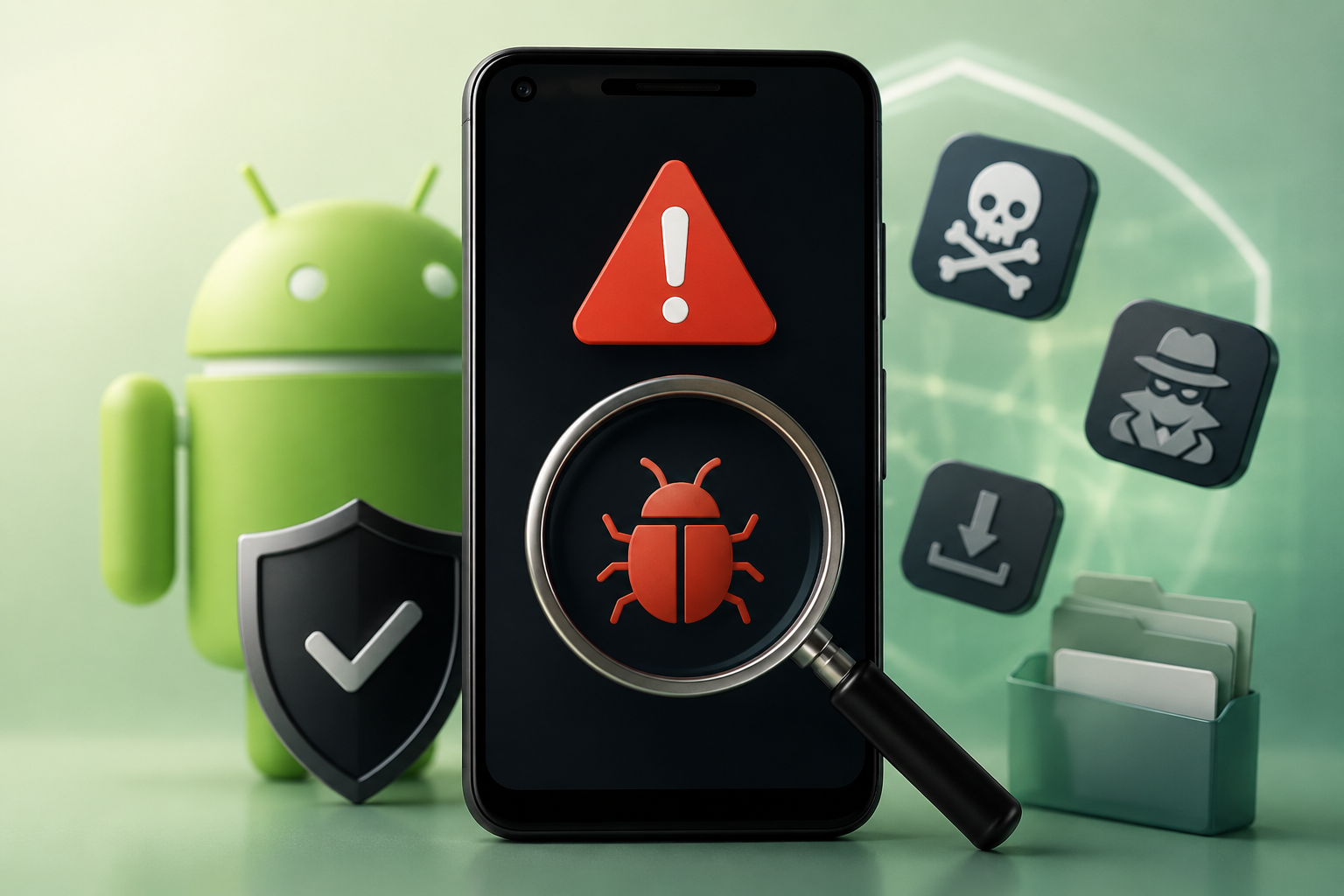
Androidは、アプリまわりの確認ポイントが少し多めです。
自由度が高いぶん、見る場所も増えるんですよね。
でも、順番を決めて見ていけば、怪しいアプリをかなり絞り込めます。
設定画面、たまにダンジョンみたいになりますからね。
まずは入口を決めて進みましょう。
- Google Play Protectの状態
- 提供元不明アプリの許可
- アプリごとの権限
- バッテリー使用量とデータ通信量
- 不要なアプリのアンインストールまたは無効化
ここで大事なのは、ひとつの設定だけで安全・危険を決めないことです。
Play Protect、アプリの入手元、権限、電池や通信の動き。
このあたりをセットで見るほうが、安全寄りの判断になります。
Google Play Protectと提供元不明アプリを確認する
Androidでまず見たいのが、Google Play Protectです。
Google Play Protectは、アプリのインストール時や定期的なスキャンで、有害な可能性のあるアプリを確認する仕組みです。
問題のあるアプリが見つかった場合、通知、無効化、自動削除が行われる場合があります。
ただし、Play Protectがオンなら絶対安全、というわけではありません。
あくまで大事な防御ラインのひとつです。
- Google Playストアを開く
- 右上のプロフィールアイコンをタップする
- 「Play Protect」を開く
- スキャン結果を確認する
- 必要に応じてスキャンを実行する
次に、「提供元不明アプリ」まわりの設定も見ます。
Androidでは、Google Play以外からアプリを入れられる場合があります。
これ自体が全部ダメ、という話ではありません。
ただし、SMS、広告、偽の警告画面からAPKファイルを入れた場合は話が別です。
- Chromeなどのブラウザ
- ファイル管理アプリ
- メールアプリ
- メッセージアプリ
- SNSアプリ
- ダウンロード管理アプリ
このあたりに「不明なアプリのインストールを許可」する設定が入っていたら、なぜ必要なのか見ておきたいところ。
提供元不明アプリの許可は、必要なときだけオンにして、終わったら戻すくらいの感覚でちょうどいいです。
権限・バッテリー・通信量を見る
次は権限です。
アプリの権限を見ると、そのアプリがスマホのどこにアクセスできるのかが分かります。
連絡先、SMS、位置情報、カメラ、マイク、通知、写真、ファイル。
このあたりは、許可しすぎると個人情報や行動情報に関わってきます。
見るべきなのは、アプリの目的と権限がちゃんと釣り合っているかです。
| 権限 | 確認したい理由 |
| 連絡先 | 登録している人の情報に関わる |
| SMS | 認証コードやメッセージ内容に関わる可能性がある |
| 通知 | 広告や偽警告のような通知に使われる場合がある |
| 位置情報 | 現在地や行動履歴に関わる |
| カメラ・マイク | 撮影や録音に関わる |
| アクセシビリティ | 画面操作に関わるため、特に慎重に見る |
あわせて、バッテリー使用量とデータ通信量も見ます。
裏でずっと動いているアプリは、電池や通信量に出ることがあるからですね。
ただし、動画アプリ、ゲーム、地図アプリ、写真同期でも、電池も通信も普通に使います。
見るべきなのは数値そのものより、使った覚えがないアプリが不自然に多く使っていないかです。
不要なアプリは削除・無効化・権限オフを分けて考える
確認した結果、不要だと判断したアプリは削除します。
ただし、ここでも勢いで全部消さないほうが安全です。
キャリアアプリ、端末メーカーの標準アプリ、銀行アプリ、認証アプリ、バックアップ系アプリ。
このあたりは、見覚えが薄くても生活やログインに関わっていることがあります。
- 自分で入れたアプリか
- 会社・学校・家族管理に関係するアプリではないか
- 銀行・決済・認証・バックアップに関係していないか
- 削除してもログインや復旧に困らないか
- サブスクや定期購入が残っていないか
最初から入っているシステムアプリやメーカーアプリは、削除できない場合もあります。
その場合は、端末によっては無効化できることがあります。
消す、無効化する、権限を切る。
この3つを分けるだけで、かなり判断しやすくなります。
iPhoneで危険アプリを確認する方法
iPhoneは、Androidに比べるとアプリの入手経路がかなり絞られています。
基本はApp Storeから入れる形ですね。
だからといって、「iPhoneなら何も見なくていい」とはなりません。
iPhoneでも、アプリに許可した権限、トラッキング、通知、サブスク、構成プロファイルやVPN設定は確認しておきたいところです。
- アプリごとの権限を確認する
- Appプライバシーレポートを見る
- トラッキング許可と通知設定を確認する
- 構成プロファイルやVPN設定を確認する
- サブスクリプションを確認する
iPhoneの場合も、ひとつの症状だけで決めつける必要はありません。
アプリの権限、通信の様子、通知、課金、入れた経緯をセットで見るのが安全です。
アプリごとの権限とAppプライバシーレポートを見る
まず見るべきは、アプリに許可している権限です。
iPhoneでは、「設定」から「プライバシーとセキュリティ」を開くと、アプリがどの情報へアクセスできるかを確認できます。
位置情報、連絡先、写真、Bluetooth、ローカルネットワークなど、意外と見る場所は多いです。
見るべきなのは、Androidと同じくアプリの目的と権限が釣り合っているかです。
| 権限 | 確認したい理由 |
| 位置情報 | 現在地や行動パターンに関わる |
| 連絡先 | 家族や友人、仕事相手の情報に関わる |
| 写真 | 保存している画像や動画へのアクセスに関わる |
| カメラ・マイク | 撮影や録音に関わる |
| Bluetooth・ローカルネットワーク | 周辺機器や同じWi-Fi内の機器との通信に関わる |
Appプライバシーレポートも便利です。
これは、アプリを自動で「危険です」と判定してくれる機能ではありません。
危険判定機というより、アプリの動きを見える化する機能です。
普段あまり使っていないアプリが、位置情報やマイク、カメラに何度もアクセスしている。
知らない通信先が多い。
そんな違和感を見つける手がかりになります。
通知・トラッキング・プロファイルを確認する
変な広告や警告っぽい表示が増えたときは、通知設定も見ておきたいところです。
通知は画面に出るので、つい内容に目が行きます。
でも本当に見るべきなのは、誰がその通知を出しているのかです。
トラッキング許可も、不要なアプリに許可しているなら見直す価値があります。
オンだから即危険という話ではありませんが、使っていないアプリに広く許可しているなら、ちょっと気持ち悪いですよね。
さらに、iPhoneで見落としやすいのが構成プロファイルやVPN設定です。
構成プロファイルは、会社や学校の端末管理、Wi-Fi、VPN、メール設定などに使われることがあります。
つまり、構成プロファイル自体が悪いわけではありません。
ただ、見覚えのないプロファイルやVPNが入っているなら、用途を確認したほうがいいです。
- 知らない相手にプロファイルを入れるよう言われた
- 無料Wi-Fiや割引、特典を口実に設定を入れた
- VPNアプリを入れた覚えがないのにVPN設定がある
- 会社や学校の管理端末ではないのに管理プロファイルがある
分からないからすぐ消す、ではないです。
会社や学校、家族管理、通信サービスに関係している場合もあります。
削除前に、誰が何のために入れたものか確認する。
ここを挟むだけで、かなり安全に判断できます。
サブスクリプションを確認する
最後に、サブスクです。
いや、ここ本当に見落としやすいです。
アプリを削除したら課金も止まる、と思いたくなりますよね。
でも、そうとは限りません。
アプリ削除とサブスク解約は別物です。
- 「設定」を開く
- 一番上の自分の名前をタップする
- 「サブスクリプション」を開く
- 見覚えのない契約や不要な契約がないか確認する
- 不要ならキャンセル手続きを行う
見覚えのない契約があったら、金額、更新日、アプリ名を見ます。
アプリは消えた。でも課金は残る。
これ、普通にあります。
お金が絡むので、ここは少し面倒でも見ておきたいです。
削除する前に確認したいこと
危険そうなアプリを見つけると、すぐ消したくなりますよね。
分かります。
なんなら、今すぐ長押しして削除したい。
でも、ここで一回だけブレーキを踏んでください。
アプリによっては、削除するとログインできなくなったり、データの復旧が面倒になったり、サブスクだけ残ったりします。
削除前に見るのは、「消す前に困るものが残っていないか」です。
本当に不要なアプリか、役割を確認する
見覚えがないアプリでも、最初から入っていた標準アプリだったり、キャリアやメーカーのサービスに関係していたりすることがあります。
名前だけ見ると「何これ?」なのに、実は端末の機能や契約サービスに関係していることがあるんですよね。
特に、次のようなアプリは勢いで消さないほうが安全です。
- スマホメーカーの標準アプリ
- 携帯キャリアの契約・サポート系アプリ
- 銀行アプリ・決済アプリ
- 認証アプリ・ワンタイムパスワードアプリ
- バックアップ・写真同期・クラウド系アプリ
- 会社・学校・家族見守りに関係するアプリ
怪しいアプリを消すのは大事。
でも、必要なアプリまで巻き込むと、あとで自分が困ります。
ログイン情報・復旧方法・課金を確認する
次に見たいのが、ログイン情報と復旧方法です。
これ、削除してから気づくとけっこう焦ります。
特に注意したいのは、認証系とバックアップ系。
ここを雑に消すと、ログインできない、復旧コードが分からない、写真やメモの同期先が分からない、みたいなことが起こります。
スマホの整理をしていたはずが、自分で自分にトラップを仕掛ける感じになります。
- ログインIDとパスワードを覚えているか
- 二段階認証の復旧方法があるか
- バックアップコードや別の認証手段を用意しているか
- 写真・動画・メモ・ファイルがクラウドに保存されているか
- 会員証・ポイントカード・チケット情報が消えて困らないか
- サブスクや有料契約が残っていないか
特に認証アプリは慎重に扱いましょう。
普段は空気みたいな存在なのに、消した瞬間だけ主役になります。
認証アプリを消す前に、各サービス側の復旧方法やバックアップコードを確認する。
ここは強めに押さえておきたいところです。
会社・学校・家族管理の端末では勝手に消さない
会社や学校から配られたスマホ、家族管理の設定が入ったスマホでは、勝手にアプリを消さないほうがいい場合があります。
管理用アプリ、VPN、証明書、構成プロファイル、見守りアプリ。
このあたりは、見慣れない名前でも必要なものかもしれません。
もちろん、知らない相手に言われて入れた遠隔操作アプリや、怪しい見守り風アプリは別です。
そこはかなり慎重に見たほうがいいでしょう。
ただ、正規の管理アプリやプロファイルを消すと、仕事や授業で使う設定が崩れることがあります。
- 会社の情報システム担当
- 学校の管理担当者
- 家族管理を設定した保護者
- 契約している通信会社やサポート窓口
- 端末を購入したショップやメーカーサポート
「怪しい気がするけど、管理端末だから判断できない」
この場合は、自分だけで決めないほうが安全です。
危険アプリを削除した後にやること
怪しいアプリを削除できたら、ひとまずホッとしますよね。
画面から消えると、問題も一緒に消えた気がします。
でも、ここで終わりにするのは少し早いです。
アプリは消えても、許可していた権限、入力したログイン情報、残っているサブスク、怪しい通知、アカウント連携までは自動で全部片付くとは限りません。
削除後は、「アプリ本体」ではなく「残っている影響」を確認する時間です。
スマホを再起動し、OSと主要アプリを更新する
アプリを削除したら、まず一度スマホを再起動しておきましょう。
地味です。
でも、こういう地味な手順が意外と効きます。
再起動すると、バックグラウンドで動いていた処理や一時的な不具合が落ち着くことがあります。
あわせて、OSと主要アプリも最新にしておきたいところです。
iPhoneならiOS、AndroidならAndroidのシステムアップデートですね。
ブラウザ、メール、SNS、決済、銀行、認証アプリも更新候補です。
アップデートには、新機能だけでなくセキュリティ修正や不具合修正が含まれることがあります。
- 変な広告や通知が減ったか
- スマホの重さが改善したか
- バッテリーの減り方が落ち着いたか
- ブラウザが勝手に開かなくなったか
- 同じアプリや似たアプリが残っていないか
更新の届き方は、端末、メーカー、キャリアによって変わります。
「自分だけ来ていない=危険」と焦らず、まず設定画面から更新の有無を見れば大丈夫です。
重要アカウントと二段階認証を確認する
怪しいアプリにログイン情報を入力した覚えがあるなら、アカウント確認の優先度は高いです。
特に、Google、Apple Account、メール、SNS、銀行、決済系。
このあたりは、被害が広がりやすいので早めに見ておきたいですね。
- Googleアカウント
- Apple Account
- メインのメールアカウント
- SNSアカウント
- 銀行・証券・決済サービス
- 通販サイトやポイントサービス
- 同じパスワードを使い回しているサービス
パスワードの使い回し、便利なんですけどね。
漏れたときに一気に横展開されるのが怖いところです。
あわせて、二段階認証、ログイン履歴、復旧用メールアドレス、復旧用電話番号も見ておきましょう。
メールアカウントは特に優先度が高いです。
メールが乗っ取られると、他サービスのパスワード再設定にも影響します。
いわば、いろいろなアカウントの玄関口です。
決済履歴とサブスクを確認する
削除後に必ず見たいのが、決済履歴とサブスクです。
ここは本当に大事。
アプリ削除とサブスク解約は別作業です。
この認識だけは、かなり強めに持っておきたいですね。
| 端末 | 確認する場所 |
| iPhone | 設定から自分の名前を開き、サブスクリプションを確認する |
| Android | Google Playの定期購入やサブスクリプション管理を確認する |
| 共通 | カード明細、キャリア決済、銀行口座、決済アプリの履歴も確認する |
ストアのサブスク一覧に出てこない契約もあります。
その場合は、アプリ提供元のWebサイトや、カード明細、メールの購入通知から追う流れですね。
サブスクの少額課金、地味に強いです。
「少額だからいいか」で放置すると、毎月じわじわ削られます。
同じ手口で再インストールしないようにする
危険アプリを消しても、同じ入口からまた入れてしまったら意味がありません。
偽のウイルス警告、SMSのリンク、広告、知らない相手の指示。
どこから入れてしまったのかを振り返っておくと、次からかなり避けやすくなります。
- 「ウイルスを検出しました」などの偽警告画面
- 宅配・銀行・携帯会社を装うSMSリンク
- 広告から直接誘導されるアプリ
- 知らない相手に指示されて入れる遠隔操作アプリ
- 無料体験を強く押してくる出どころ不明のアプリ
- 公式ストアではなく、よく分からないサイトから入れるAPK
焦らせてくる画面ほど、いったん止まる。
スマホを守るうえで、これはかなり強いルールです。
消してはいけない可能性があるアプリ

危険アプリを見つけたら削除する。
これは大事です。
ただ、スマホの中には「見慣れないけど必要なアプリ」も混ざっています。
ここがややこしいんですよね。
名前だけ見ると怪しく見えるのに、実はログイン、決済、バックアップ、端末管理に関係していることがあります。
削除前には、怪しいアプリと、必要だけど地味なアプリを分けて考える必要があります。
お金・ログイン・バックアップに関わるアプリ
銀行、決済、証券アプリは、かなり慎重に扱いたいジャンルです。
スマホ認証やワンタイムパスワードと結びついている場合、アプリ削除後に再ログインや再設定が面倒になることがあります。
認証アプリやワンタイムパスワードアプリも同じです。
Google、Apple Account、SNS、メール、銀行、証券、仕事用サービス。
こうした重要アカウントのログインに使っていることがあります。
危険アプリ対策のつもりで、自分のログイン手段を自分で消してしまう。
これはなかなかキツいです。
- 銀行・決済・証券アプリ
- 認証アプリ・ワンタイムパスワードアプリ
- パスワード管理アプリ
- バックアップ・写真同期・クラウド系アプリ
- 会員証・ポイント・チケット系アプリ
バックアップや写真同期、クラウド系アプリも、勢いで消すと困ることがあります。
アプリを消しただけでクラウド上のデータまで必ず消える、という話ではありません。
ただし、同期が止まったり、どこに何が保存されているか分からなくなったりすることがあります。
クラウド系は「アプリを消す」「同期を止める」「写真を削除する」が別の話です。
ここを混同すると危ないです。
標準アプリ・管理アプリ・見守りアプリ
スマホメーカーや携帯キャリアの標準アプリも、見慣れない名前だからといって即危険とは限りません。
端末のサポート、契約確認、災害情報、留守番電話、迷惑電話対策、バックアップなどに関係していることがあります。
Androidでは、最初から入っている一部のシステムアプリを削除できない場合があります。
「消せない=危険」ではありません。
スマホ側の基本機能に関係しているから消せない、というケースもあります。
会社や学校、家族管理に関係するアプリも同じです。
端末管理、VPN、証明書、構成プロファイル、見守り、学習管理、業務アプリ。
こうしたものは、見慣れない名前でも必要なことがあります。
| アプリの種類 | 消す前に見ること |
| 標準アプリ | 端末機能、契約、サポート、バックアップに関係していないか |
| 銀行・決済アプリ | ログイン方法、残高、取引履歴、スマホ認証に関係していないか |
| 認証アプリ | 二段階認証、バックアップコード、復旧方法を確認しているか |
| クラウド系アプリ | 写真、連絡先、ファイル、メモの保存先に関係していないか |
| 管理アプリ | 会社、学校、家族管理、VPN、証明書に関係していないか |
| 見守り・セキュリティ系 | 誰が何の目的で入れたのか、強い権限を持っていないか |
危険アプリは削除する。
必要なアプリは残す。
不要だけど危険ではないアプリは、権限や通知を切る。
この3つを分けて考えると、かなり整理しやすくなります。
家族のスマホを確認するときの注意点
危険アプリの話になると、自分のスマホだけでなく家族のスマホも気になりますよね。
子どものスマホ。
高齢の親のスマホ。
スマホが苦手な家族の端末。
「変なアプリが入っていないか見てあげたい」と思うのは自然です。
ただし、家族のスマホを確認するときは、自分のスマホ以上に慎重さが必要です。
アプリには、本人の連絡先、写真、メッセージ、位置情報、決済、仕事や学校の情報が入っていることがあります。
まずは本人と一緒に確認する。
ここを基本にしておきましょう。
勝手にアプリを削除しない
家族のスマホでも、勝手にアプリを削除しないほうが安全です。
見覚えのないアプリがあっても、それが本人にとって必要なものかもしれません。
学校、仕事、趣味、銀行、認証、写真同期、見守り。
スマホの中には、本人にしか分からない事情がかなりあります。
「これ怪しいから消しておいたよ」
これ、親切のつもりでも、あとでかなり揉めることがあります。
- 本人に「スマホが重い原因を一緒に見よう」と伝える
- 見覚えのないアプリがあるか本人に聞く
- アプリ名、提供元、入れた経緯を一緒に確認する
- 削除する前に、ログインや課金に関係していないか見る
- 必要なら、削除ではなく通知オフや権限オフから試す
大事なのは、本人を責めないことです。
「なんでこんなの入れたの?」と言われると、次から相談しにくくなります。
セキュリティ確認は、尋問ではなく一緒に片付ける作業です。
子どもは課金・通知・権限を重点的に見る
子どものスマホでは、危険アプリだけでなく、課金、通知、位置情報、SNS連携も見ておきたいところです。
無料アプリのつもりで入れたものが、アプリ内課金や無料体験につながっていることがあります。
また、ゲームや動画、SNS系のアプリは通知が多くなりがちです。
危険かどうかだけでなく、子どもが安心して使える設定になっているかを見る感覚ですね。
- 見覚えのないアプリが増えていないか
- アプリ内課金やサブスクが有効になっていないか
- 通知が多すぎないか
- 位置情報や連絡先への権限を許可しすぎていないか
- SNSやゲームの連携先に不審なものがないか
- 保護者の許可なくアプリを入れられる状態になっていないか
全部禁止にしすぎると、子どもが困ったときに隠す方向へ行きやすくなります。
「変な画面が出たら怒らないから見せて」
このルールを作っておくほうが、かなり現実的です。
高齢家族は偽警告・遠隔操作・不要サブスクを重点的に見る
高齢の家族のスマホでは、偽のウイルス警告、遠隔操作アプリ、不要なサブスクを重点的に見たいところです。
「ウイルスに感染しました」
「今すぐ修復してください」
「サポートするのでこのアプリを入れてください」
こういう表示や電話、SMSはかなり厄介です。
本人はスマホを守ろうとしているだけなのに、結果的に怪しいアプリを入れてしまうことがあります。
責める話ではありません。
あの手の画面、慣れている人でも一瞬ドキッとしますからね。
- 偽のウイルス警告から入れたアプリがないか
- 知らない相手に言われて遠隔操作アプリを入れていないか
- 使っていないセキュリティアプリやクリーナーアプリが増えていないか
- 無料体験から有料化したサブスクがないか
- SMSやメールのリンクからアプリを入れていないか
- 銀行や決済アプリを操作するよう指示されたことがないか
見るときは本人の前で、必要な範囲だけにしましょう。
スマホはかなり私物です。
家族でも、勝手に全部見るのはさすがに重いですからね。
危険アプリを入れないための予防策
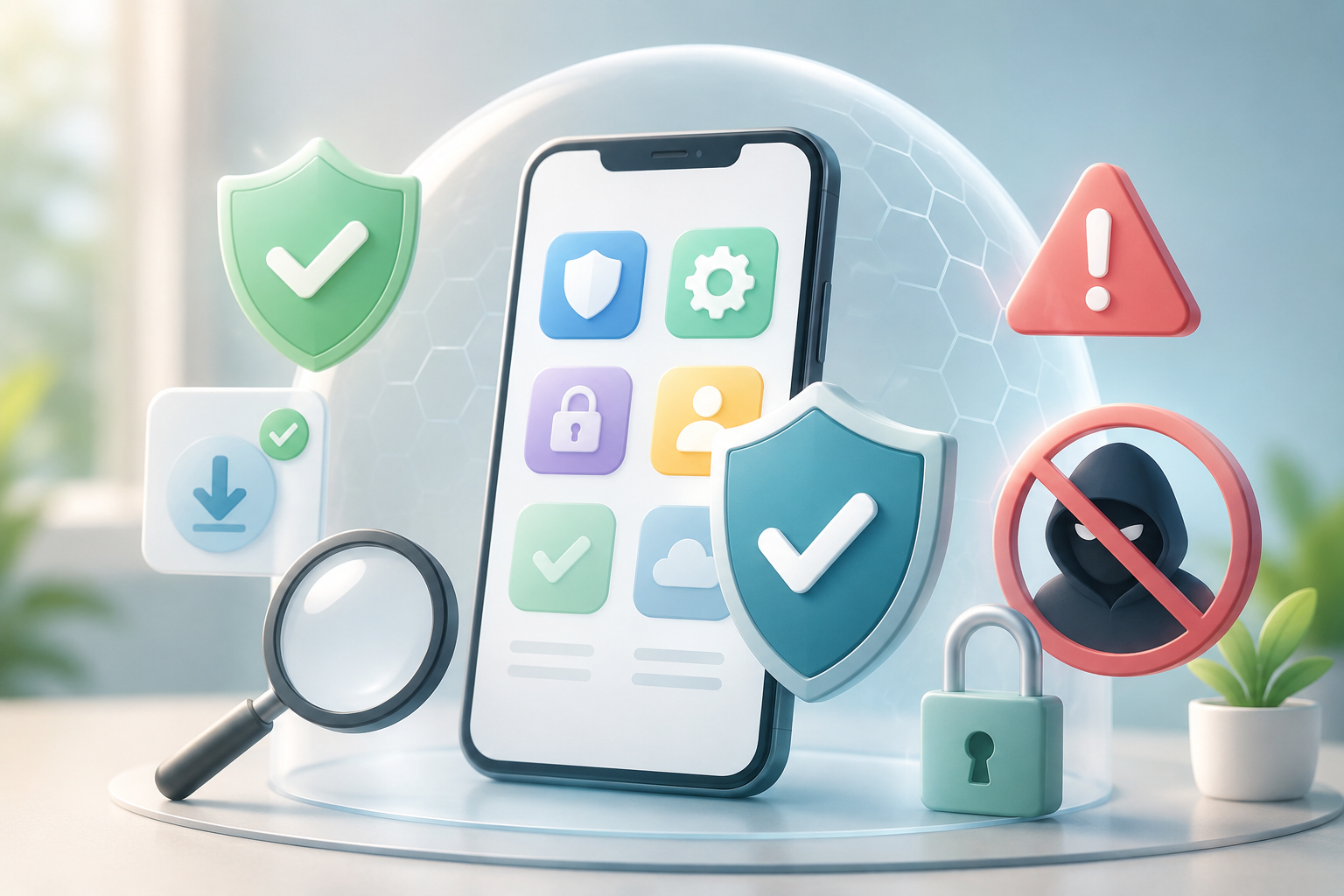
ここまで、危険アプリの見分け方や削除前後の確認を見てきました。
でも一番ラクなのは、そもそも危険そうなアプリを入れないことです。
入れてから慌てて消すより、入口で止めるほうがずっとラク。
これはもう、スマホセキュリティの基本ですね。
アプリは公式ストアから入れる
まず基本は、アプリを公式ストアから入れることです。
iPhoneならApp Store。
AndroidならGoogle Play。
この入口を守るだけでも、かなりリスクを下げられます。
もちろん、公式ストアにあるアプリなら何でも絶対安全、という話ではありません。
でも、SMSや広告のリンク先、よく分からない配布サイトから入れるよりは、確認しやすいですね。
- SMSやメールに貼られたリンク先
- 偽のウイルス警告画面からの誘導
- 広告をタップした先のダウンロードページ
- 提供元が分からないAPK配布サイト
- 知らない相手に送られたインストールURL
アプリを入れるときは、リンクから進むより、自分でストアを開いて検索する。
このひと手間がかなり効きます。
偽警告・SMSリンク・広告から入れない
宅配業者、銀行、携帯会社、クレジットカード会社。
こうした名前を装ったSMSやメールから、アプリのインストールへ誘導されることがあります。
「荷物を再配達してください」
「本人確認が必要です」
「利用停止を解除してください」
こういう文面ですね。
本物っぽく見えるので、つい押したくなります。
でも、ここからアプリを入れるのは危ないです。
メッセージ内のリンクからアプリを入れない。
これはかなり強めに覚えておきましょう。
ブラウザで「ウイルスに感染しました」と出たときも同じです。
赤い画面、警告音、カウントダウン、「今すぐ修復してください」というボタン。
あれ、かなり心臓に悪いですよね。
でも、焦ってタップしないでください。
焦らせる警告ほど、いったん閉じる。
このルール、かなり強いです。
提供元・権限・サブスク条件を見る
公式ストアから入れる場合でも、入れる前に提供元とレビューを見ておきましょう。
これだけで完璧に見抜けるわけではありません。
でも、違和感には気づきやすくなります。
- アプリ名が公式サービス名と一致しているか
- 提供元が本物の会社や開発元か
- レビュー数や評価が極端に不自然ではないか
- 低評価レビューに同じ不満が並んでいないか
- 無料体験や課金条件が分かりやすく書かれているか
アプリを入れたあとも、権限は見直したいところです。
位置情報、連絡先、写真、カメラ、マイク、通知。
このあたりは、必要なものだけ許可するほうが安全です。
さらに、無料体験やサブスクが絡むアプリでは、入れる前に条件を見ます。
- 無料体験の期間
- 無料体験後の料金
- 更新日
- 解約方法
- 月額なのか年額なのか
- ストア経由のサブスクか、別サイトでの契約か
無料体験は便利です。
でも、期限と解約方法を把握していない無料体験は、ほぼ時限爆弾みたいなものですね。
無料体験は、入れる前に終わり方まで見る。
この意識でいきましょう。
危険アプリに関するよくある質問
ここまで読んでも、まだ少しモヤモヤが残るかもしれません。
スマホが重いだけで危険なのか。
iPhoneなら本当に大丈夫なのか。
アプリを削除すれば完全に安全なのか。
よくある疑問を、短めに整理します。
スマホが重いだけで危険アプリと判断していい?
スマホが重いだけで、危険アプリと判断するのは早いです。
ストレージ不足、OSアップデート直後、古い端末、写真や動画の同期でも重くなることがあります。
ただし、広告・通知・通信量・電池消費が同じタイミングで増えているなら、最近入れたアプリを確認しましょう。
変な広告が出るのはウイルスのせい?
変な広告が出るからといって、すぐウイルスとは限りません。
ブラウザ通知を許可していたり、広告の多い無料アプリを入れていたりする場合があります。
まずは、広告や警告を出しているアプリ名やサイト名を見ましょう。
広告や警告は、タップする前に通知元を確認する。
迷惑メールやSMSが増えたら危険アプリが原因?
危険アプリだけが原因とは限りません。
メールアドレスが別のサービスから流出していたり、フィッシングサイトに自分で入力していたりすることもあります。
ただし、SMSのリンクからアプリを入れた覚えがあるなら、SMS、連絡先、通知などの権限を確認したほうが安全です。
iPhoneなら危険アプリは入らない?
iPhoneでも、何も確認しなくていいわけではありません。
App Storeの仕組みはありますが、権限を許可しすぎたり、不要なサブスクを放置したり、見覚えのない構成プロファイルを入れたりすれば、不安の種は残ります。
iPhoneでも、権限・通知・課金の見直しは必要です。
Androidは危険だから使わないほうがいい?
Androidだから危険、という話ではありません。
Androidは自由度が高く、Google Play以外からアプリを入れられる場合があります。
そのぶん、提供元不明アプリやAPKファイルの扱いには注意が必要です。
Androidは危険なのではなく、入手元と権限の管理がより大事です。
アプリを削除すれば完全に安全?
アプリを削除しても、それだけで完全に安全とは言い切れません。
入力したログイン情報、残っているサブスク、アカウント連携、通知設定、ブラウザ通知までは別で確認が必要な場合があります。
危険アプリ対策は、削除後の確認までセットです。
セキュリティアプリを入れれば全部解決する?
セキュリティアプリは役に立つことがあります。
ただし、入れれば全部解決する魔法のアプリではありません。
むしろ、偽のセキュリティアプリや、過剰に課金へ誘導するアプリにも注意したいところです。
セキュリティアプリは補助。
基本は、怪しい入口を避けることです。
危険そうなアプリが消せない場合はどうする?
アプリが消せない場合でも、すぐ危険とは限りません。
最初から入っているシステムアプリやメーカーアプリは、削除できないことがあります。
まずは権限をオフにできるか、通知を切れるか、無効化できるかを見ます。
会社や学校、家族管理の端末なら、勝手に削除や無効化をせず、管理者に確認しましょう。
まとめ:スマホの異変に気づいたら、怖がるより順番に点検する
スマホが重い。
バッテリーの減りが早い。
変な広告が出る。
迷惑メールやSMSが増えた気がする。
こうした異変があると、「危険アプリが入っているのでは」と不安になりますよね。
その感覚は自然です。
ただし、スマホの不調は危険アプリだけで起こるわけではありません。
だからこそ、最初に大事なのは怖がって全部消すことではなく、順番に点検することです。
危険アプリかどうかは症状だけで決めない
スマホが重いだけで、危険アプリと決めつけるのは早いです。
広告が出るだけでも、ブラウザ通知や無料アプリの広告が原因かもしれません。
迷惑メールが増えた場合も、メールアドレスの流出やフィッシングサイトへの入力が関係していることがあります。
見るべきなのは、症状とアプリの状態の組み合わせです。
- 最近入れたアプリのあとから症状が出たか
- SMSや広告、偽警告からアプリを入れていないか
- アプリの目的に対して権限が不自然ではないか
- 広告・通知・通信量・電池消費が急に増えていないか
- サブスクや課金が残っていないか
このあたりが重なるなら、危険アプリの可能性をしっかり見たほうがいいです。
逆に、症状がひとつだけなら、まずは容量、通知設定、アップデート状況なども確認しましょう。
iPhoneもAndroidも見るべき基本は同じ
iPhoneとAndroidでは、確認する場所が少し違います。
Androidなら、Google Play Protect、提供元不明アプリの許可、権限、バッテリー使用量、通信量を見ます。
iPhoneなら、権限、Appプライバシーレポート、トラッキング、通知、構成プロファイル、サブスクリプションを見ます。
ただ、考え方は同じです。
入手元、権限、挙動、課金、削除後の影響をセットで確認する。
この流れを押さえておけば、端末がiPhoneでもAndroidでも落ち着いて判断できます。
いちばん大事なのは「焦って入れない」こと
危険アプリ対策でいちばん効くのは、怪しい入口に近づかないことです。
偽のウイルス警告、SMSのリンク、広告からの誘導、知らない相手の指示。
このあたりからアプリを入れないだけで、かなりリスクを下げられます。
特に「今すぐ」「危険」「残り時間わずか」と急かしてくる画面は要注意。
焦らせる画面ほど、いったん閉じる。
ここは強めに覚えておきたいところです。
- アプリはApp StoreやGoogle Playから入れる
- SMSやメールのリンクからアプリを入れない
- 偽のウイルス警告はタップせず閉じる
- 提供元と権限を確認してから使う
- 無料体験やサブスクは条件を見てから始める
スマホの安全対策は、特別な知識だけで守るものではありません。
怪しい画面が出たら止まる。
リンクではなく自分で公式を開く。
権限と課金を見直す。
この3つだけでも、かなり強いです。
不安なときは、ひとりで抱え込まない
もし、怪しいアプリを入れてしまったかもしれない。
サブスク課金が残っているかもしれない。
銀行や決済アプリを操作してしまったかもしれない。
そう感じたら、ひとりで抱え込まないほうがいいです。
端末メーカー、携帯会社、カード会社、銀行、公式サポート、家族や詳しい人に相談しましょう。
特にお金やログイン情報が絡む場合は、早めに動くほうが安全です。
スマホのトラブルは、恥ずかしいことではありません。
むしろ、早く相談できる人ほど被害を小さくしやすいです。
怖がるより、順番に確認する。
迷ったら、信頼できる窓口に相談する。
危険アプリ対策は、このくらい現実的に考えておくのがちょうどいいですね。
参考リンク
この記事では、iPhone・Androidの公式ヘルプや、公的機関の注意喚起を参考にしています。
スマホの設定画面やサブスクの確認方法は、OSのバージョンや端末によって変わることがあります。
実際に操作するときは、最新の公式情報もあわせて確認してください。
Android・Google関連
- Google Play Protect を使用してアプリの安全性を保つ
- Android でアプリの権限を変更する
- Google Play の定期購入を解約、一時停止、変更する
- Android でアプリを削除、無効化、管理する
- Google アカウントを保護する
iPhone・Apple関連
- iPhoneでアプリがアクセスできる情報をコントロールする
- Appプライバシーレポートについて
- Appleのサブスクリプションを解約する必要がある場合
- iPhoneで構成プロファイルをインストールする/削除する
- iCloud写真を設定して使用する
公的機関の注意喚起
- IPA:スマートフォンの偽セキュリティ警告から自動継続課金アプリのインストールへ誘導する手口に注意
- IPA:スマートフォンアプリのアクセス権限を確認しよう
- IPA:遠隔操作アプリを悪用される手口に注意
- IPA:偽セキュリティ警告への対策
- 内閣サイバーセキュリティセンター:スマートフォンの偽セキュリティ警告に注意
不安なアプリや請求がある場合は、アプリ内の案内だけで判断せず、公式サイトや正規のサポート窓口から確認してください。
特に、銀行・決済・クレジットカード・携帯料金に関わる内容は、早めに公式窓口へ相談するほうが安全です。
[PR]今なら下のQRコードの紹介リンクから新規申し込みやMNPで初めてお申し込みの人にポイントプレゼントキャンペーンを開催していますよ。
電話番号そのまま乗り換えなら13,000ポイント
それ以外は6,000ポイント貰えるってよ!
楽天モバイル紹介リンクはコチラ