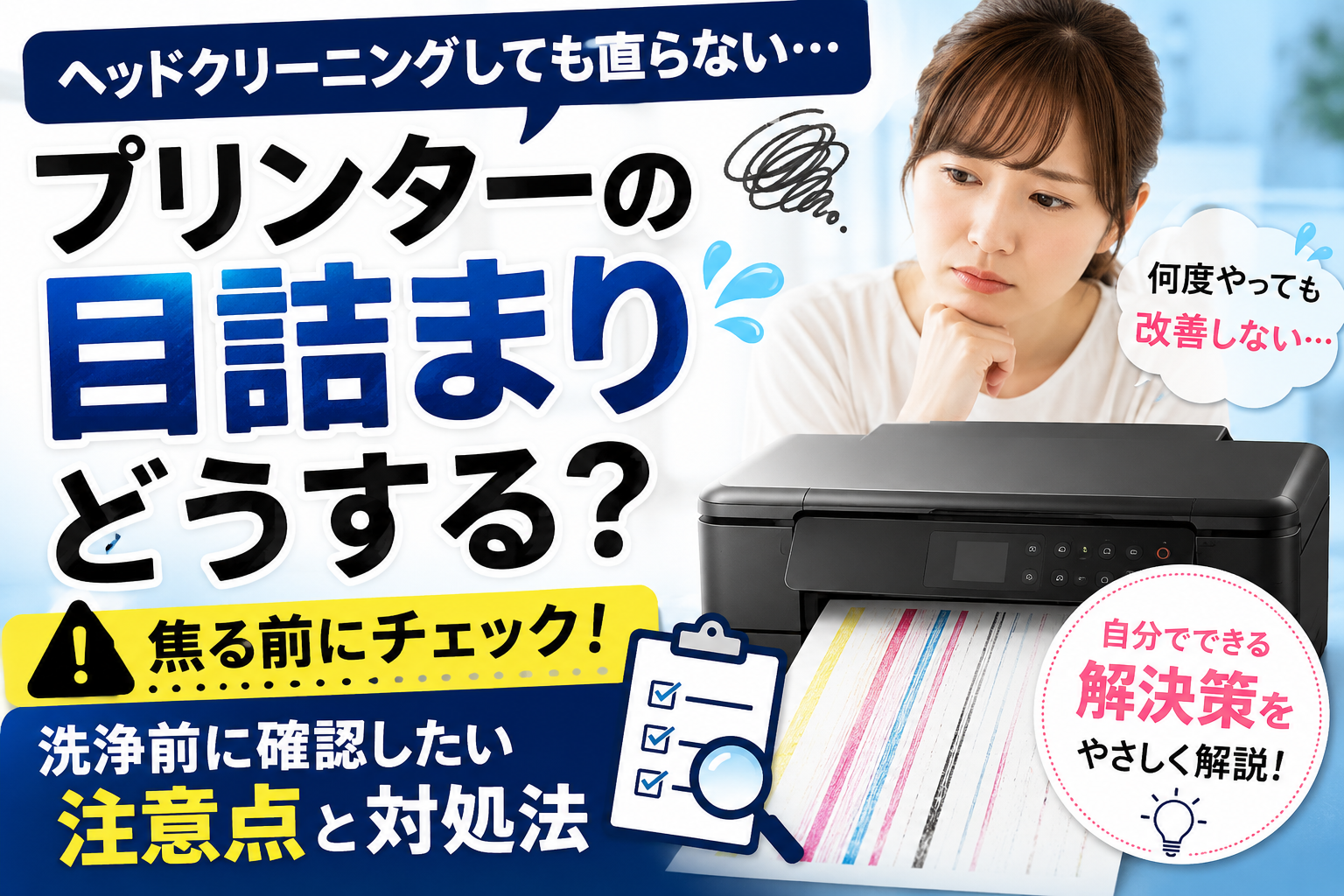
プリンターのヘッドクリーニングを何回やっても、黒が出ない。
カラーもかすれる。
ノズルチェックを見ても、線がスカスカ。
この状態、なかなかメンタルに来ますよね?
しかも、画面上ではインクが残っているように見える。
なのに印刷すると、なぜか出ない。
プリンター、急にミステリー作品みたいになるんですよ。
こうなると、「もう壊れた?」「買い替え?」「いや、インク代もったいなさすぎない?」と、プリンターの前で一人会議が始まります。
この記事では、プリンターの目詰まりがヘッドクリーニングで直らないときに、まずどこを見るべきかを順番に整理していきますよ。
洗浄液を使って改善するケースはある。
でも、いきなりプリンター内部に液体を入れるのは、ちょっと待ちたいところ。
大事なのは、「直す方法」だけじゃなく、「どこまで自分でやっていいか」を見極めることなんですね。
公式の確認手順、インクカートリッジ側の問題、洗浄液を使うリスク、修理や買い替えとの分かれ目まで、順番に見ていきますよ。


ヘッドクリーニングしても直らないとき、まず焦って洗浄しない方がいい
何回もヘッドクリーニングしているのに、印刷が変わらない。
これは焦ります。
特に黒がまったく出ないと、「プリントヘッド、天に召された?」みたいな気持ちになりますよね。
でも、ここで最初に押さえておきたいのは、目詰まりの原因はプリントヘッドだけとは限らないということ。
インクが乾いている場合もある。
カートリッジがうまく入っていない場合もある。
互換インクの空気穴やパッキンが原因になっていることもある。
長期間使っていなくて、インクの通り道が寝起き最悪みたいな状態になっていることもあるんですよ。
ここを見ないまま、いきなり洗浄液を入れる。
これは、風邪かもしれないのにいきなり手術室へ向かうくらい、ちょっと順番が強めです。
まずは落ち着いて、原因を分けて見ていきましょう。
何回やっても印刷がかすれると「もう壊れた」と不安になる
ノズルチェックを出しても線が欠ける。
ヘッドクリーニングしても、次のチェックパターンがほぼ同じ。
このループ、かなりしんどいですよね。
しかもクリーニングするたびに、インクだけはしっかり減っていく。
そこはちゃんと働くのか、と言いたくなるやつです。
ここでやりがちなのが、「もう一回だけ」とヘッドクリーニングを連打すること。
気持ちは分かります。
私も目の前で黒が出なかったら、ついボタンを押したくなります。
でも、ヘッドクリーニングは無料の回復魔法じゃないんですね。
クリーニングではインクを使います。
強力クリーニングなら、さらにインクを使います。
改善しないまま続けると、症状はそのまま、インクだけ旅立つ。
これはなかなか悲しい展開です。
数回試しても変化が薄いなら、一度止まる。
ここが大事ですよ。
洗浄で改善するケースはあるが、先に確認したいことがある
ヘッドクリーニングで直らない目詰まりでも、洗浄によって改善するケースはあります。
固まったインクや汚れが動いて、出なかった色が戻ることがあるんですね。
出なかった黒が急に出るようになる瞬間は、正直ちょっと気持ちいいです。
復活演出としてはかなり強め。
でも、そこでテンションだけで突っ走らない方がいいんです。
洗浄液を使う方法、とくにインク供給口から液体を入れるような作業は、メーカー公式の通常メンテナンスではありません。
保証期間内のプリンターなら、先に公式サポートを見た方がいい。
仕事で毎日使うメイン機なら、なおさら慎重にいきたいところ。
逆に、保証が切れていて、もう買い替え前提の古い機種なら、自己責任の最後の一手として考える余地はあります。
つまり、洗浄するかどうかは、プリンターの状況次第。
「直りそう」だけで決めると、あとでプリンターと一緒に自分の心も詰まります。
原因を決めつけると、インク代も故障リスクも増えやすい
プリンターの目詰まりは、つい「ヘッドが詰まった」で片づけたくなります。
でも、実際にはもう少しややこしいんですよね。
インクが乾いているのか。
カートリッジからインクが供給されていないのか。
古いインクや互換インクが影響しているのか。
原因によって見る場所が変わります。
たとえば、カートリッジがしっかり入っていないだけなら、洗浄液の出番はまだ早いです。
空気穴が塞がっていてインクが出てこないなら、ヘッドをいくらクリーニングしても改善しにくいですよね?
逆に、長期間使っていなくてインク経路に固着があるなら、通常のクリーニングだけでは動きにくいこともあります。
だから最初にやるべきことは、強い方法を試すことではありません。
まずは原因を切り分けること。
地味だけど、ここが一番の近道です。

プリンターの目詰まりが直らない主な原因
ヘッドクリーニングで直らないと、「プリントヘッドが完全に壊れた」と思いがちです。
でも、まだ犯人を決めつけるには早いですよ。
プリンターの目詰まりでよくある原因は、大きく分けると次の4つ。
- インクが乾いてノズルやインク経路で固まっている
- 長期間使っていない、または電源プラグを抜いたまま放置していた
- インクカートリッジの装着不良や空気穴に問題がある
- 互換インクや古いインクが影響している
ひとつずつ見ていきますよ。
インクが乾いてノズルやインク経路で固まっている
インクジェットプリンターは、かなり細いノズルからインクを吹き出して印刷します。
このノズルや、その手前のインクの通り道でインクが乾くと、色が出にくくなります。
水道管というより、めちゃくちゃ細いストローが詰まるイメージですね。
少しの詰まりなら、通常のヘッドクリーニングで改善することがあります。
でも、乾いたインクが強く固まっていると、何回クリーニングしても変化が出にくい。
特に「黒だけまったく出ない」「黄色だけ全然出ない」みたいな場合は、その色のインク経路で詰まりが強く出ている可能性があります。
とはいえ、ここでまた注意。
ノズルが詰まっているように見えても、実はカートリッジからインクが来ていないだけ、ということもあります。
プリンター、意外とフェイントを入れてきます。
長期間使っていない、または電源プラグを抜いたまま放置していた
プリンターは、使っていない間にもインクが少しずつ乾きます。
久しぶりに印刷したら、線が欠ける。
これ、かなりプリンターあるあるですね。
さらに見落としやすいのが、電源プラグです。
使わない家電はコンセントを抜きたくなりますよね。
節電している感じもありますし、気持ちは分かります。
でも、ブラザーのインクジェットプリンターでは、目詰まりを防ぐために自動でヘッドクリーニングが動くことがあります。
電源プラグを抜いたままだと、この自動クリーニングが働かない機種があるんです。
つまり、よかれと思ってコンセントを抜いていたことが、目詰まりの原因に近づく場合があるんですね。
ブラザー機を使っているなら、普段は電源プラグを抜くより、本体の電源ボタンでオフにする方が向いていることがあります。
ここは機種によって違うので、自分のプリンターの公式マニュアルも確認しておきたいところです。
インクカートリッジの装着不良や空気穴の問題がある
インクは残っているのに色が出ない。
これ、なかなか腹立たしいですよね。
「いるなら出てきてくれ」と言いたくなるやつです。
この場合、プリントヘッドだけでなく、インクカートリッジ側も疑ってみましょう。
カートリッジが奥まで入っていない。
出口部分のパッキンがうまく合っていない。
互換インクの空気穴や保護フィルムに問題がある。
こういうことで、インクが正常に供給されないことがあります。
空気穴が塞がっていると、インクが出にくくなることもあります。
ペットボトルを逆さにしても、空気の逃げ道がないと中身が出にくいことがありますよね?
あれに近いイメージです。
この状態でヘッドクリーニングを続けても、そもそもインクが来ていないので改善しにくい。
まずはカートリッジを外して入れ直す。
空気穴やフィルム、パッキンを見る。
この地味な確認、かなり大事ですよ。
互換インクや古いインクが影響している可能性もある
互換インクは、ランニングコストを下げられるのが魅力です。
純正インクって、正直高く感じることありますよね。
プリンター本体よりインクの方が主役みたいな顔をしてくる瞬間、あります。
ただ、互換インクは安さだけで判断すると、トラブル時に少しややこしくなります。
メーカー公式では、純正以外のインクを使ったことによる印刷品質低下や本体不具合について、保証対応に影響する場合があると案内されています。
ここで大事なのは、互換インクが必ず悪いわけではないということ。
ただし、トラブルが起きたときに、純正インクより切り分けが難しくなりやすいんです。
また、古いインクにも注意したいですね。
開封後に長く置いたインクは、状態が変わってインクの出が悪くなる可能性があります。
インクはただの色水ではなく、細いノズルを通る前提で作られています。
そこに粘度の変化や乾きが出ると、目詰まりのリスクが上がるんですね。

まず試したい公式の確認手順
目詰まりが直らないと、強い方法を試したくなります。
洗浄液、シリンジ、チューブ。
なんだか本格修理っぽくて、ちょっと効きそうに見えますよね。
でも、その前に公式の確認手順を通っておきましょう。
ここを飛ばすと、本当はカートリッジの問題だったのに、プリンター内部へ液体を入れてしまうことがあります。
それはさすがに、遠回りです。
自己責任の洗浄を考える前に、まず「どの色が、どの程度出ていないのか」を確認していきますよ。
ノズルチェック・印刷品質チェックで出ていない色を確認する
最初に見るべきなのは、ノズルチェックや印刷品質チェックです。
普通の文書を印刷して「なんとなく薄い」と見るより、チェックパターンを出した方が原因を分けやすいんですね。
黒だけ出ていないのか。
黄色だけ欠けているのか。
赤や青が混ざって、色がおかしく見えているのか。
ここを見ないまま進むと、必要のない色までクリーニングしてしまいます。
インク、ただでさえ高いですからね。
ブラザーの公式サポートでも、印刷品質チェックシートで色の状態を確認し、問題のある色に応じてクリーニングへ進む流れが案内されています。
チェック結果は、スマホで写真を撮っておくと便利ですよ。
あとでクリーニング後のパターンと比べられます。
「少し改善した」のか、「全然変わってない」のか、感覚ではなく見て判断できるわけです。
問題のある色だけヘッドクリーニングする
チェックパターンで出ていない色が分かったら、問題のある色を中心にヘッドクリーニングします。
黒だけ出ていないなら、黒だけクリーニングできる機種では黒を選ぶ。
カラーだけ欠けているなら、カラー側を選ぶ。
最初から全色を何度もクリーニングすると、問題のない色のインクまで減ります。
それはちょっと、巻き添え感がありますよね。
もちろん、機種によっては色別に細かく選べない場合もあります。
その場合は、プリンターの表示に沿って進めてください。
ただ、選べるなら「出ていない色に絞る」という意識でいきましょう。
クリーニング後は、もう一度ノズルチェック。
ここで線が増えているなら、詰まりが動き始めている可能性があります。
逆に、まったく変わらないなら、次の原因を疑うタイミングです。
強力クリーニングはインク消費を理解してから使う
通常のヘッドクリーニングで改善しない場合、機種によっては強力クリーニングやスペシャルクリーニングを選べることがあります。
名前からして効きそうですよね。
「スペシャル」なんて言われたら、つい押したくなる。
でも、ここは少し冷静にいきましょう。
強力なクリーニングほど、インクの消費も大きくなります。
ブラザー公式でも、スペシャルクリーニングは大量のインクを必要とするため、通常のクリーニングで改善しない場合のみ行うものとして案内されています。
つまり、最初から強いメニューを連打するのは避けたいところ。
インクジェットプリンターのつらいところは、直すための作業でもインクを使うことです。
何度もクリーニングした結果、症状は変わらず、インク残量だけきっちり減る。
プリンター、そこは律儀なんですよね。
強力クリーニングを試すなら、通常クリーニング後の変化を見てからで十分です。
何回やっても変わらない場合は、連続で続けすぎない
ヘッドクリーニングは、やればやるほど直る作業ではありません。
1回目より2回目で少し改善することはあります。
でも、数回やってもチェックパターンがほとんど変わらないなら、いったん止めましょう。
インクだけでなく、廃インクまわりにも負担がかかります。
機種によって構造は違いますが、クリーニングで排出されたインクはどこかに回収されます。
無制限にクリーニングできるわけではないんですね。
公式手順に沿って数回試しても変化が薄いなら、次に見るのはカートリッジ側です。
意外と、そこに原因が隠れていることがありますよ。
洗浄液を使う前に確認したいインクカートリッジ側の問題
ヘッドクリーニングで改善しないと、「もうヘッド洗うしかないか」と思いやすいです。
でも、その前にインクカートリッジ側を見ておきたいんですよ。
ここ、かなり見落とされがち。
インクが残っているように見えても、プリンター本体へうまく供給されていなければ印刷には出てきません。
つまり、インクはいる。
でも現場に来ていない。
出勤しているのに席にいない、みたいな状態です。
洗浄液を入れる前に、「インクがちゃんと届いているか」を見ていきましょう。
インク残量があっても正しく供給されていないことがある
プリンター画面ではインク残量がある。
でも、その色が出ない。
この場合、残量だけで判断しない方がいいです。
カートリッジは、ただ本体に入っていればいいわけではありません。
出口部分がきちんと本体側に接続されて、空気の流れも含めてインクがスムーズに動く必要があります。
ここがうまくいっていないと、インクはあるのに出ない、というややこしい状態になります。
特定の色だけまったく出ないときは、ヘッドの詰まりだけでなく、カートリッジ側でインクが止まっている可能性も考えましょう。
いきなりヘッド側を疑うより、先にカートリッジを見る価値はありますよ。
カートリッジが奥までしっかり入っているか確認する
まずはシンプルに、カートリッジが奥までしっかり入っているか確認します。
一度外して、もう一度ゆっくり差し込み直す。
これだけで状態が変わることがあります。
力任せに押し込む必要はありません。
カチッと固定される位置まで、まっすぐ入っているかを見るくらいで大丈夫です。
差し込みが浅いと、プリンター側では認識していても、インクの通り道がきちんとつながっていないことがあります。
交換したばかりのカートリッジで色が出ないときほど、装着状態を一度疑ってみたいですね。
新品なのに出ないと、「え、もう初期不良?」と思いますよね。
でも、保護フィルムや差し込みのズレだけで止まっていることもあります。
ここで直れば、洗浄液もシリンジも出番なし。
一番平和な解決です。
互換インクの場合は空気穴・フィルム・パッキンを確認する
互換インクを使っている場合は、空気穴、フィルム、パッキン部分も確認しておきましょう。
互換インクは安くて助かります。
本当に助かる。
ただ、製品によって作りや扱い方に差があるので、取り付け時の確認は少し丁寧にいきたいところです。
空気穴が塞がったままだと、インクがスムーズに出にくくなることがあります。
出口部分のパッキンが潰れていたり、フィルムがうまく剥がれていなかったりすることもあります。
このあたりは、ぱっと見では気づきにくいんですよね。
でも、特定の色だけ出ないときはかなり疑う価値があります。
互換インクを悪者にしたいわけではありません。
ただ、トラブル時には「ヘッドの詰まり」だけでなく、「カートリッジ側の供給不良」もセットで見る。
このくらいの距離感で使うと、あとでかなり助かりますよ。
別の新品カートリッジに替えると改善するケースもある
カートリッジを入れ直しても変わらない。
空気穴やフィルムを見ても問題がなさそう。
それでも特定の色だけ出ないなら、別の新品カートリッジで切り分けるのもありです。
もちろん、インク代がかかるので気軽には言いにくいところ。
でも、洗浄液を入れる前の確認としてはかなり有効です。
別のカートリッジで出るようになれば、原因はプリントヘッドではなく、元のカートリッジ側だった可能性が高くなります。
逆に、新品に替えてもまったく変わらないなら、インク経路やプリントヘッド側の詰まりを疑いやすくなります。
プリンタートラブルは、焦って一気に直そうとすると迷子になりがちです。
まずは簡単に戻せるところから。
これ、かなり効きます。
洗浄液でプリントヘッドを洗う方法は最終手段として考える
公式のヘッドクリーニングを試した。
カートリッジ側も確認した。
それでも印刷がかすれる。
ここまで来ると、洗浄液を使ってプリントヘッドまわりを洗う方法が気になってきますよね。
実際、洗浄によって詰まりが動き、印刷が改善するケースはあります。
ただし、ここからは慎重モードです。
洗浄液をプリンター内部に入れる作業は、メーカー公式の通常メンテナンスとは別物。
うまくいけば復活する可能性はある。
でも、失敗すれば状態が悪化したり、保証や修理対応に影響したりする可能性もあります。
「直せるかも」と「安全にすすめられる」は、同じではありません。
ここ、かなり大事ですよ。
メーカー公式のメンテナンス手順ではない
洗浄液をインク供給口から入れたり、プリントヘッド周辺を手作業で洗ったりする方法は、メーカー公式の通常手順ではありません。
公式に案内されているのは、基本的にはノズルチェック、印刷品質チェック、プリンター本体のメニューから行うヘッドクリーニングです。
この範囲なら、メーカーが想定しているメンテナンスに近いですね。
一方で、シリンジやチューブを使って洗浄液を流し込む作業は、ユーザー側の判断になります。
ネットで見た方法だから大丈夫、とは言い切れません。
同じように見えるプリンターでも、内部構造やインク経路は機種によって違います。
ある機種でうまくいった方法が、自分のプリンターでも同じように安全とは限らないんです。
だからこの記事では、洗浄液を使う方法を「おすすめの標準手順」としては扱いません。
あくまで、公式手順で改善しないときに考える自己責任の選択肢です。
保証対象外やプリントヘッド損傷のリスクがある
プリントヘッドまわりは、インクジェットプリンターの中でもかなり繊細な部分です。
ここがうまく動くから、細かい文字や写真が印刷できるんですね。
逆に言えば、ここを傷めると印刷品質に一気に影響します。
ブラザー公式でも、プリントヘッドに触れると回復不能な損傷につながり、保証が無効になる場合があると案内されています。
これはなかなか重い注意です。
洗浄液を使う方法では、直接プリントヘッドに触れない場合でも、インク供給口や内部経路へ液体を入れることになります。
液体が想定外の場所へ回る。
濃度や温度が合わない。
基板やセンサーまわりに水分が入る。
こうなると、目詰まりどころではなくなります。
「分解しないから安全」と言い切れない理由はここですね。
保証期間内や仕事用のメイン機ではおすすめしにくい
保証期間内のプリンターなら、自己流の洗浄へ進む前に公式サポートを確認した方が安心です。
純正インクを使っていて、まだ保証が残っているなら、なおさらですね。
ここで無理に作業してしまうと、本来受けられたかもしれないサポートを受けにくくなる可能性があります。
仕事で毎日使うメイン機も同じです。
請求書、納品書、見積書、学校や自治体の書類。
こういうものを印刷するプリンターが止まると、かなり困りますよね。
自己責任洗浄に失敗すると、修理代だけでなく、作業の遅れや代替印刷の手間も出てきます。
この場合は、「安く直す」より「明日も確実に使える」を優先した方がいい場面もあります。
古い機種・保証切れ・買い替え前なら検討余地がある
では、洗浄液を使う方法は完全にナシなのか。
そこまで言うつもりはありません。
古いプリンターで保証が切れている。
修理に出すより買い替えた方が安そう。
でも、捨てる前に最後に一度だけ試したい。
こういう状況なら、自己責任の方法として検討する余地はあります。
特にジャンク品や買い替え前提のプリンターなら、失敗したときのダメージを自分で受け止めやすいです。
ただし、「安く簡単に直る」とは考えない方がいいですね。
洗浄液、シリンジ、チューブ、予備インク、作業時間。
意外と必要なものがあります。
さらに、洗浄後は内部に残った液を出すためにヘッドクリーニングを行うことが多く、そこでインクも使います。
安く直すつもりが、インク代と道具代で思ったよりかかる。
これ、普通にあります。
それでも「買い替え前の最後の一手」として納得して試すなら、判断としてはありです。
マジックリンを洗浄液として使う場合の注意点
ここは、かなり慎重にいきますよ。
動画内では、マジックリンをお湯で薄めた液を洗浄液として使っていました。
家庭にあるもので試せる。
専用洗浄液を買わなくていい。
これだけ聞くと、かなり魅力的ですよね。
「マジックリン、プリンターまで救うの?」と思ってしまうかもしれません。
でも、ここで一度ブレーキです。
マジックリンは、プリンター用の洗浄液ではありません。
動画内で改善した実例があっても、それを誰にでもすすめられる公式手順として扱うのは危険です。
マジックリンはプリンター用洗浄液ではない
マジックリンは、家庭の油汚れなどを落とすための洗剤です。
花王公式の商品情報でも、マジックリンはアルカリ性の洗剤として案内されています。
成分情報を見ると、アルカリ剤や界面活性剤などが含まれています。
つまり、汚れを落とす力はある。
でも、プリンター内部の細かい部品へ使う前提で作られているわけではありません。
プリンターの中には、ゴム、樹脂、金属、センサー、インク経路のチューブなど、いろいろな部品があります。
そのすべてにマジックリンを薄めた液が安全かどうかは、公式情報からは確認できません。
「家庭用洗剤だから大丈夫」とは言い切れないんですね。
むしろ、家庭用洗剤だからこそ、プリンター用途では慎重に見たいところです。
アルカリ性の強力洗剤なので内部部品への影響は読みにくい
マジックリンは、油汚れを強力に落とすアルカリ性の洗剤として案内されています。
この性質が、固まったインク汚れに効く可能性はあります。
ただし、効くかもしれないことと、安全に使えることは別です。
ここを混同すると危ないんですよ。
花王公式の商品情報でも、マジックリンには使えない素材や、素材によって変色・はがれなどに注意すべき内容が示されています。
プリンター内部の部品は、台所の換気扇やコンロまわりとはまったく違います。
液体が想定外の場所へ回った場合、あとから不具合が出る可能性もあります。
特に、電気系統やセンサーまわりに水分が入るのは避けたいですね。
「少量だから大丈夫」と思いたくなります。
でも、プリンターの内部は見えにくい場所が多いんです。
見えないところに残った液体が、あとでどう影響するかまでは判断しにくいですよ。
濃度や温度を間違えると悪化する可能性がある
動画では、お湯で薄めたマジックリンを使っていました。
ただ、濃度や温度はかなりあいまいになりやすい部分です。
少し濃いくらいなら効きそう。
ちょっと熱い方が汚れが落ちそう。
そう思ってしまいますよね。
でも、プリンター内部は、熱い洗剤を流し込む前提で作られている場所ではありません。
洗剤が濃すぎると、部品への影響も大きくなる可能性があります。
熱すぎる液体を入れると、樹脂やゴム部品に負担がかかるかもしれません。
また、注入量が多すぎると、ヘッドまわりからあふれたり、キッチンペーパーで受けきれなかったりする可能性もあります。
液体を使う作業は、うまくいっている間は簡単そうに見えます。
でも、一度こぼれたり内部に回ったりすると、急にリカバリーが難しくなります。
掃除というより、かなり繊細な作業なんですね。
記事では推奨ではなく、自己責任の実例として扱う
この記事では、マジックリンを使った洗浄を「おすすめの方法」としては扱いません。
扱うなら、あくまで自己責任の実例です。
保証が切れている。
修理に出すより買い替えを考えている。
失敗しても買い替えるつもりがある。
そのうえで、最後の一手として試すかどうかを判断する。
このくらいの距離感が安全ですね。
逆に、保証期間内のプリンターや仕事用のメイン機では、マジックリン洗浄へ進む前に公式サポートや修理を考えた方が安心です。
直る可能性にワクワクする気持ちはあります。
私も、こういう復活系の作業はかなり好きです。
でも、読者のプリンターを守る記事としては、成功例だけを全力で持ち上げるわけにはいきません。
楽しい修理と、安心してすすめられる修理は、別物なんですよね。
自己責任の参考例として、直接洗浄では何をしているのか
ここからは、自己責任の参考例として、直接洗浄では何をしているのかを整理していきますよ。
先にもう一度だけ確認です。
これはメーカー公式の通常メンテナンス手順ではありません。
保証期間内のプリンターや、仕事で毎日使うメイン機で気軽に試す方法ではないですね。
ただ、作業の意味を知っておくと、「なぜ改善することがあるのか」「どこにリスクがあるのか」が見えやすくなります。
この章は、真似をすすめるためではなく、判断材料として読むパートです。
インクカートリッジを外し、供給口から洗浄液を入れる
直接洗浄では、まずインクカートリッジを外します。
そして、カートリッジが刺さっていたインク供給口に、チューブ付きのシリンジを差し込んで洗浄液を入れます。
つまり、プリンターの外側から見えるカートリッジ差し込み口を使って、インクの通り道へ洗浄液を押し込む作業ですね。
ここで狙っているのは、インク経路やプリントヘッド側に残っている固着インクを動かすこと。
通常のヘッドクリーニングでは動かなかった詰まりに、別の方向から液体を通すイメージです。
ただし、液体を押し込む作業なので、力加減がかなり大事になります。
強く押しすぎると、想定外の場所へ液体が回ったり、部品に負担がかかったりする可能性があります。
動画では少量ずつ入れていましたが、量や力加減の安全ラインは機種によって分かりません。
ここが、公式手順としてすすめにくい理由のひとつです。
プリントヘッド下にキッチンペーパーを敷いて排出液を受ける
洗浄液を入れると、プリントヘッド側からインクや洗浄液が出てきます。
その排出液を受けるために、プリントヘッドの下へキッチンペーパーを敷くことがあります。
これは、流れてきたインクや洗浄液がプリンター内部へ広がらないようにする受け皿のような役割ですね。
ただ、ここも簡単そうに見えて気をつけたい場所です。
プリントヘッドを移動させたり、下に紙を差し込んだりする時点で、通常の使い方からは外れます。
紙が引っかかる。
厚すぎてヘッドまわりに負担がかかる。
受けきれなかった液体が内部へ回る。
こういう可能性があります。
画面で見ると簡単そうでも、実際には手元の角度や隙間、ヘッドの位置でかなり変わります。
動画だとサクサク進む作業ほど、実際にやると「え、ここどう入れるの?」となりがちです。
シリンジとチューブで少量ずつ洗浄液を注入する
直接洗浄では、シリンジに洗浄液を取り、チューブを通して各色の供給口へ注入します。
黒、黄色、青、赤のように、色ごとに洗浄液を入れていく流れですね。
入れた洗浄液は、詰まりや残ったインクを押し出しながら、ヘッド下のキッチンペーパーへ染み出していきます。
このとき、出てくる色を見ることで、どの色の経路からインクが動いているのかが分かる場合があります。
まったく出なかった黒が、洗浄液によって出てくる。
これは見ている側としては、かなり面白い瞬間です。
ただし、液体が出てきたからといって、必ず印刷が復活するとは限りません。
作業中に見える変化は参考になりますが、それだけで成功とは言えないんですね。
ここでテンションを上げすぎない。
プリンター修理の世界、ぬか喜びもあります。
放置後にインクを戻し、ヘッドクリーニングで洗浄液を排出する
洗浄液を注入したあとは、しばらく放置することがあります。
その後、インクカートリッジを戻し、ヘッドクリーニングを行って内部に残った洗浄液を押し出します。
ここで大事なのは、洗浄液を入れたら終わりではないということ。
内部に洗浄液が残っている間は、印刷しても色が薄くなったり、正常な色にならなかったりすることがあります。
そのため、洗浄後にはインクを流して状態を戻す必要があります。
ただし、その作業でもインクを使います。
直接洗浄は「液体を入れて終わり」の作業ではありません。
洗浄、放置、排出、ノズルチェック、再クリーニング。
ここまでセットで考える必要があります。
安く直せそうに見えても、手間とインク消費はそれなりにあるんですよ。
ヘッドクリーニング後に色が薄い・出ないときの見方
洗浄液を使ったあと、チェックパターンがすぐ完璧に戻るとは限りません。
せっかく洗浄したのに色が薄い。
一部の色だけまだ出ない。
さっきより良くなった気もするけど、完全ではない。
この状態、「失敗した?」と不安になりますよね。
でも、洗浄後の見方には少しコツがあります。
大事なのは、1回目のチェックだけで成功・失敗を決めないこと。
ただし、何度もクリーニングを連打すればいいわけでもありません。
改善しているのか、変化がないのか。
ここを見ながら次を判断していきますよ。
洗浄液が残っている間は色が薄く出ることがある
洗浄液を使ったあとは、インクの通り道に洗浄液が残っていることがあります。
その状態でノズルチェックを出すと、色が薄く見えることがあります。
これは、インクが完全に戻っていないというより、インクと洗浄液が混ざっている状態に近いですね。
洗浄後の最初のチェックで、色が薄い。
これだけで「失敗」と決めなくて大丈夫です。
ヘッドクリーニングで洗浄液が押し出されるにつれて、色が濃くなることもあります。
ただし、薄い状態がずっと続く場合は、インクがうまく供給されていない可能性もあります。
その場合は、クリーニングを続けるだけでなく、カートリッジの装着やインク残量をもう一度見たいところです。
一部の色だけ出ないときはカートリッジ側も疑う
洗浄後に、黒は出るようになったのに黄色だけ出ない。
赤と青はきれいなのに、特定の色だけ欠ける。
こういう場合は、プリントヘッドだけでなくカートリッジ側ももう一度見てください。
洗浄したあとだから、つい「まだ詰まりが残っている」と考えたくなります。
でも、インクが供給されていなければ、いくらヘッド側を動かしても色は出にくいです。
インクジェットプリンターは、次の3つがつながって初めて印刷できます。
- インクがある
- インクが流れる
- ヘッドから出る
どこか一か所だけ見ていると、原因を見落とします。
一部の色だけ出ないときは、その色のカートリッジを外して入れ直す。
空気穴やフィルム、パッキンを確認する。
可能なら別の新品カートリッジで試す。
ここまでやってから、ヘッド側の詰まりを考える方が安全です。
数回のクリーニングで改善する場合と、変わらない場合を分ける
洗浄後のヘッドクリーニングでは、チェックパターンの変化を見ることが大事です。
1回目より2回目で線が増える。
薄かった色が少し濃くなる。
欠けていた部分が少しずつ埋まる。
こういう変化があるなら、インクが流れ始めている可能性があります。
この場合は、様子を見ながら追加のクリーニングを検討する余地があります。
逆に、まったく変化がない場合は話が変わります。
何度やっても同じ場所が欠ける。
特定の色が一切出ない。
色が薄いまま、濃くなる気配がない。
こういう状態では、クリーニングを増やすだけでは解決しにくいかもしれません。
インク供給の問題、強い固着、ヘッド自体の不具合など、別の原因を考える段階です。
チェックパターンは写真で残しておくと便利ですよ。
感覚ではなく、前回と比べて変化があるかどうかで判断できます。
無制限にクリーニングを続けるのは避ける
ヘッドクリーニングは、やればやるほど安全に直る作業ではありません。
クリーニングのたびにインクを使います。
強力なクリーニングほど、インクの減りも大きくなります。
改善しない状態で続けると、インクだけが減っていきます。
安く直したかったのに、気づいたらインク代がかさんでいる。
しかも状態は変わっていない。
これはかなりつらいです。
少しずつ改善しているなら、追加で試す意味はあります。
逆に、数回やってもほぼ同じなら、いったん止めましょう。
その時点で、修理、買い替え、別のカートリッジでの確認など、次の選択肢へ移った方がいいです。
修理・買い替え・自己責任洗浄の判断基準
ここまで確認しても直らない場合、いよいよ判断の時間です。
もう少し自己責任で洗浄を続けるのか。
修理に出すのか。
それとも買い替えるのか。
この分かれ道、悩みますよね。
プリンターは本体価格より、インク代や修理代の方が気になってくることもあります。
だからこそ、勢いで粘らず、状況ごとに分けて考えたいところです。
判断の軸は、「保証」「使用頻度」「本体の古さ」「失敗したときの影響」です。
保証期間内なら公式サポートを優先する
保証期間内のプリンターなら、自己責任の洗浄へ進む前に公式サポートを確認した方が安心です。
プリンター内部に洗浄液を入れたり、プリントヘッドまわりに手を入れたりすると、保証や修理対応に影響する可能性があります。
せっかく保証が残っているのに、自分で作業したことでサポートを受けにくくなったらもったいないですよね。
純正以外のインクを使っている場合も、メーカーの保証条件や修理対応に影響することがあります。
ここは機種やメーカー、トラブル内容によって扱いが変わるため、断定せずに公式情報を確認したいところです。
保証期間内なら、まずはこの順番が安全です。
- ノズルチェックや公式クリーニングを試す
- 純正インクや新品カートリッジで切り分ける
- 公式サポートへ相談する
- 自己流の洗浄は最後まで保留する
自分で直せたら早い。
それは分かります。
でも、保証が残っている機種で無理をするメリットはあまり大きくありません。
仕事用のメイン機なら安定性を優先する
仕事で使っているプリンターなら、安さより安定性を優先した方がいい場面があります。
請求書、納品書、見積書、店舗の掲示物、学校や自治体へ出す書類。
こういうものを日常的に印刷しているなら、プリンターが止まるだけで予定が崩れます。
自己責任の洗浄で直ればうれしい。
でも、失敗して完全に使えなくなると、修理代だけでなく、作業の遅れや代替印刷の手間も出てきます。
ここは、趣味のジャンク修理とは少し話が違いますね。
仕事用のメイン機なら、今日・明日使う必要があるか、保証や保守があるか、買い替えた方が早いかを先に見ておきたいです。
「安く直す」は魅力です。
でも、仕事用では「確実に使える」の価値がかなり大きいですよ。
古いプリンターならインク代と作業時間も含めて考える
古いプリンターの場合は、修理するか買い替えるかが悩ましいところです。
本体はまだ動く。
でも印刷品質が悪い。
インクも高い。
修理に出すほどなのか分からない。
こういう状態、ありますよね。
ここで見たいのは、本体価格だけではありません。
洗浄に使う道具、予備インク、ヘッドクリーニングで消費するインク、作業時間まで含めて考えたいです。
安く直すつもりで洗浄を始めても、インクを何本も消費して、さらにチェックや再クリーニングに時間がかかることがあります。
それで直ればまだいい。
でも、直らなかった場合は、インク代と時間を使ったあとに買い替えることになります。
これはなかなか切ないですね。
| 状況 | 判断の目安 |
| 保証が残っている | 自己責任洗浄より公式サポートを優先 |
| 仕事で毎日使う | 修理・買い替えを含めて安定性を優先 |
| 古いが予備機として使っている | 失敗しても困らないなら自己責任洗浄を検討 |
| インク代がすでに高くついている | 追加投資前に買い替え費用と比較 |
| 何度クリーニングしても変化がない | 粘りすぎず修理・買い替えも検討 |
こうして見ると、自己責任洗浄が向いているのは、どちらかというと「失敗してもダメージが小さいプリンター」です。
メイン機で無理にやるより、保証切れの古い機種や買い替え前の機種で考える方が現実的ですね。
買い替え前の最後の一手としてなら試す価値があるケースもある
ここまでリスクを多めに書いてきましたが、自己責任洗浄を完全に否定したいわけではありません。
買い替え前の最後の一手としてなら、試す価値があるケースもあります。
保証はもう切れている。
修理費をかけるほどではない。
このままなら捨てるつもり。
でも、もし復活したらもう少し使える。
こういう状況なら、リスクを理解したうえで試す判断もあります。
特に、ジャンク品や予備機であれば、成功したときの楽しさもあります。
出なかった黒が出るようになる瞬間なんて、正直かなり気持ちいいです。
ただし、ワクワクだけで進めない。
ここは大人のブレーキを踏みましょう。
失敗したら買い替える。
保証は期待しない。
作業時間とインク代も込みで考える。
この条件を飲めるなら、自己責任洗浄は「最後の一手」として現実的な選択肢になります。
逆に、この条件を飲めないなら、無理に挑戦しない方がいいです。
修理や買い替えを選ぶのは、負けではありません。
プリンターの目詰まりを防ぐ使い方
ここまでで、直すか買い替えるかの判断はかなり見えてきたと思います。
最後に、同じ目詰まりでまた困らないための使い方も見ておきましょう。
目詰まりは、起きてから直すより、できれば起きにくくしたいですよね。
一度でもヘッドクリーニング地獄に入ると、インクも時間も気力も削られます。
しかも、急いで印刷したい日に限って詰まる。
プリンターって、なぜか締切の気配を察知しますよね。
インクジェットプリンターは、しばらく使わないだけでもインクが乾きやすくなります。
だから、普段の使い方を少し変えるだけでも、目詰まりリスクを下げられることがあります。
ポイントは、「使わない期間を長くしすぎないこと」と「自動クリーニングを邪魔しないこと」です。
長期間使わない場合でも電源プラグを抜きっぱなしにしない
インクジェットプリンターで意外と大事なのが、電源プラグの扱いです。
使わない家電はコンセントを抜いておきたくなりますよね。
節電にもなりそうですし、その気持ちは分かります。
ただ、ブラザーのインクジェットプリンターでは、電源プラグを抜くとオートクリーニングが動作しないと案内されています。
オートクリーニングは、目詰まりを防ぐためにプリンターが自動で行うメンテナンスです。
この機能が働かない状態で長く放置すると、ノズル内のインクが乾きやすくなります。
つまり、よかれと思ってコンセントを抜いていたことが、目詰まりの原因に近づく場合があるんです。
ブラザー機を使っているなら、電源のオン・オフはコンセントの抜き差しではなく、本体の電源ボタンで行うのが基本になります。
もちろん、長期不在や雷対策などでコンセントを抜きたい場面もあります。
その場合も、戻ってきたあとにノズルチェックや軽い印刷をして、状態を見ておくと安心ですね。
メーカーや機種によって仕様は違うので、自分のプリンターの公式マニュアルも一度確認しておきましょう。
定期的に印刷してインクを動かす
インクジェットプリンターは、定期的にインクを動かしてあげる方が調子を保ちやすいです。
毎日大量に印刷する必要はありません。
ただ、何週間もまったく印刷しない状態が続くと、インクが乾いてノズルが詰まりやすくなります。
たまにしか使わない人ほど、ここが悩ましいですよね。
「必要なときだけ使いたい」のに、その必要なときに詰まる。
これぞプリンターあるある。
頻度の目安は使い方や機種によって変わりますが、黒とカラーの両方を使う印刷をときどき行っておくと安心です。
テストページでも、簡単なカラー画像でも大丈夫。
大事なのは、黒だけでなくカラーインクも少し動かすことです。
色ごとのインク経路を完全に眠らせない。
これくらいの感覚でいきましょう。
完璧な管理を目指すと続かないので、「たまにインクを動かす」くらいで大丈夫ですよ。
互換インクを使うならリスク込みで判断する
互換インクは、やっぱり安さが魅力です。
純正インクを一式そろえると高く感じることがありますし、たくさん印刷する人ほどコスト差は効いてきます。
ここは本当に悩ましいところですね。
ただ、互換インクを使うなら、安さだけでなくトラブル時の扱いまで考えておきたいです。
メーカー公式では、純正以外のインク使用による不具合は、保証や修理対応に影響する場合があると案内されています。
つまり、互換インクが必ず悪いという話ではありません。
でも、トラブルが起きたときの切り分けやサポート面では、純正インクより面倒になる可能性があります。
保証期間内のプリンターなら、まず純正インクで運用する方が安心です。
一方で、古いプリンターや保証切れの機種なら、互換インクを使ってランニングコストを下げる判断もあります。
その場合は、空気穴、フィルム、パッキン、インクの保管状態を少し丁寧に見る。
異常が出たときは、ヘッドだけでなくカートリッジ側も疑う。
このくらいの意識で使うと、トラブル時に慌てにくくなりますよ。
安さだけでなく、トラブル時の手間まで考える
プリンターは、本体価格やインク代だけで判断しがちです。
でも、実際に困るのは、印刷できない時間です。
急ぎの書類がある。
家族の提出物を印刷したい。
仕事で今日中に出したいものがある。
そういう日に目詰まりすると、インク代以上にしんどいですよね。
だから、普段から少しだけ「トラブル時の手間」も見ておきたいです。
- 保証期間内なら、純正インクで安定性を取る
- 仕事用なら、予備インクを切らさない
- たまにしか使わないなら、定期印刷を忘れない
- 古い機種なら、買い替え候補だけでも見ておく
全部を完璧に管理しなくて大丈夫です。
ただ、目詰まりが起きてから慌てるより、普段から少しだけ逃げ道を作っておく。
それだけで、あとで自分がかなり助かります。
よくある質問
最後に、プリンターの目詰まりでよく迷いやすい疑問をまとめます。
ここだけ拾っても、判断しやすくなりますよ。
ヘッドクリーニングは何回までやっていい?
明確に「何回まで」と一律には言いにくいです。
ただ、数回試してもチェックパターンにほとんど変化がないなら、連続で続けすぎない方がいいですね。
ヘッドクリーニングはインクを使います。
特に強力クリーニングやスペシャルクリーニングは、通常よりインクの減りが大きくなります。
1回ごとにノズルチェックを見て、線が増えているか、色が濃くなっているかを確認しましょう。
まったく変わらないなら、カートリッジ側の問題や修理・買い替えも考えたいところです。
黒だけ出ない場合はプリントヘッド故障?
黒だけ出ないからといって、すぐにプリントヘッド故障とは限りません。
黒インクの経路が詰まっている場合もあります。
黒のカートリッジがうまく装着されていない場合もあります。
インク残量があっても、空気穴やパッキン、出口部分の状態によってはインクが供給されにくいことがあります。
まずはノズルチェックで黒の出方を確認しましょう。
そのうえで、黒インクの入れ直しや新品カートリッジでの切り分けを試すと判断しやすいです。
それでも変化がなければ、インク経路の固着やヘッド側の不具合を疑う段階ですね。
互換インクを使うと目詰まりしやすい?
互換インクを使ったから必ず目詰まりする、とは言い切れません。
ただし、メーカー純正インクとは成分や品質管理、保証面の扱いが異なるため、トラブル時の切り分けは少し難しくなります。
メーカー公式では、純正以外のインク使用による不具合が保証や修理対応に影響する場合があると案内されています。
互換インクはコストを下げられる一方で、空気穴、フィルム、パッキン、保管状態などを少し丁寧に見ておきたいですね。
保証期間内のプリンターなら、純正インクを優先する方が安心です。
洗浄液を使えば必ず直る?
必ず直るとは言えません。
洗浄液で固着したインクが動き、改善するケースはあります。
ただし、ヘッド自体の故障、インク供給の不具合、カートリッジ不良、内部部品の劣化が原因なら、洗浄しても改善しないことがあります。
また、洗浄液をプリンター内部に入れる作業は、メーカー公式の通常メンテナンスではありません。
試すとしても、保証切れや買い替え前の最終手段として考える方が安全です。
マジックリンでプリンターを洗浄してもいい?
この記事では、マジックリン洗浄をおすすめ手順としては扱いません。
動画内では改善した実例がありますが、マジックリンはプリンター用洗浄液ではありません。
家庭用のアルカリ性洗剤であり、プリンター内部のゴム、樹脂、金属、センサー、インク経路にどう影響するかまでは確認できません。
保証期間内のプリンターや仕事用のメイン機では避けた方が安心です。
試すとしても、保証切れで買い替え前の機種に限り、失敗リスクを受け止められる場合の自己責任の判断になります。
プリンターの電源プラグは抜かない方がいい?
ブラザーのインクジェットプリンターでは、電源プラグを抜くとオートクリーニングが動作しないと案内されています。
オートクリーニングは、目詰まりを防ぐための自動メンテナンスです。
そのため、普段の電源オフは、コンセントを抜くのではなく本体の電源ボタンで行う方が向いている場合があります。
ただし、メーカーや機種によって仕様は違います。
長期不在や雷対策で電源プラグを抜く場合は、戻ったあとにノズルチェックやテスト印刷をして状態を確認しておくと安心ですね。
保証期間内でも自分で洗浄していい?
保証期間内なら、自己流の洗浄へ進む前に公式サポートを確認するのがおすすめです。
プリントヘッドまわりへの作業や、プリンター内部へ洗浄液を入れる作業は、保証や修理対応に影響する可能性があります。
特に純正インクを使っていて保証が残っているなら、先にメーカーの案内に沿って確認した方が安全です。
自分で作業してしまうと、本来受けられたかもしれないサポートを受けにくくなる可能性があります。
保証期間内は、自己責任洗浄を急がず、公式手順とサポート確認を優先しましょう。
まとめ:ヘッドクリーニングで直らない目詰まりは、順番を守って判断しよう
プリンターの目詰まりがヘッドクリーニングで直らないと、かなり焦ります。
黒が出ない。
色が薄い。
チェックパターンが欠けたまま。
こうなると、つい強い方法を試したくなりますよね。
洗浄液を使った直接洗浄で改善するケースはあります。
ただし、それはメーカー公式の通常メンテナンスではありません。
まずは公式手順とカートリッジ確認。
それでもダメなら、自己責任洗浄・修理・買い替えを比べる。
この順番で考えるのが、いちばん後悔しにくいです。
まずは公式手順とカートリッジ確認を優先する
最初にやるべきことは、ノズルチェックや印刷品質チェックで、どの色が出ていないのかを確認することです。
そのうえで、問題のある色を中心にヘッドクリーニングします。
ここで少しずつ改善しているなら、まだ通常のメンテナンスで回復する可能性があります。
ただし、何回やっても変化がないなら、クリーニングを連打しない方がいいですね。
インクだけが減って、状況は変わらないことがあります。
その次に見たいのが、インクカートリッジ側です。
インク残量があっても、装着不良、空気穴、フィルム、パッキンの問題で、インクがうまく供給されないことがあります。
特定の色だけ出ないときほど、カートリッジの入れ直しや新品への交換で切り分けてみましょう。
ここで直れば、危ない作業をしなくて済みます。
一番ラクで、一番安全な解決です。
直接洗浄は成功例があっても公式手順ではない
洗浄液をインク供給口から入れるような直接洗浄は、たしかに改善することがあります。
固まったインクが動き、出なかった色が戻ることもあります。
こういう復活劇は、見ていてかなり気持ちいいです。
でも、勢いだけでおすすめするわけにはいきません。
直接洗浄は、メーカー公式の通常メンテナンスではありません。
プリントヘッドやインク経路に負担がかかる可能性がありますし、保証や修理対応に影響する場合もあります。
特にマジックリンのような家庭用洗剤は、プリンター用の洗浄液ではありません。
動画内でうまくいった実例があっても、自分のプリンターで同じように安全とは限らないです。
保証期間内の機種や、仕事で毎日使うメイン機なら、公式サポートや修理を優先した方が安心ですね。
修理・買い替え・自己責任洗浄を比べて、自分に合う選択をする
最終的には、自分のプリンターの状況で判断することになります。
保証が残っているなら、公式サポートを優先する。
仕事用のメイン機なら、安く直すことより安定して使えることを優先する。
古いプリンターで、修理費をかけるほどではないなら、買い替え前の最後の一手として自己責任洗浄を考える。
このように分けると、判断しやすくなります。
プリンターの目詰まりは、粘れば必ず直るものではありません。
でも、原因を順番に見ていけば、無駄なインク消費や故障リスクは減らせます。
「まだ試す」のか。
「修理に出す」のか。
「買い替える」のか。
どれを選んでも、状況に合っていれば失敗ではありません。
大事なのは、焦って一番強い方法へ飛びつかないこと。
まずは安全な確認から。
それでもダメなら、リスクと費用を見て、納得できる選択をしていきましょう。
[PR]今なら下のQRコードの紹介リンクから新規申し込みやMNPで初めてお申し込みの人にポイントプレゼントキャンペーンを開催していますよ。
電話番号そのまま乗り換えなら13,000ポイント
それ以外は6,000ポイント貰えるってよ!

楽天モバイル紹介リンクはコチラ