
Cドライブ、気付いたらパンパン。
でもアプリを消すのも嫌だし、写真や動画を整理するのも面倒なんですよね。
そんなときに候補へ上がるのが「休止状態」の無効化です。
実際、これだけで数GBから十数GBくらい空くケースもあります。
……となると、「じゃあ切ればいいじゃん」と思いたくなります。
ただ、ここがちょっと落とし穴。
休止状態をオフにすると、高速スタートアップも一緒に使えなくなります。
だから容量だけ見て判断すると、「あれ?前の方が使いやすかったかも」と後悔することもあります。
私としては、「使っていない機能なら切る」はアリ。
でも、その前に休止状態が何をしている機能なのかだけは知っておいてほしいです。
この記事では、そのあたりも含めて「自分なら切る?切らない?」まで判断できるように整理していきます。




Windowsの休止状態は無効化しても大丈夫?

先に答えを言ってしまうと、人によります。
……身もふたもないですよね(笑)。
でも、本当にここは使い方次第なんです。
普段から休止状態を使っていないなら、無効化しても困ることはほとんどありません。
逆に、ノートPCを持ち歩く人は少し慎重に考えたいところです。
無効化しても困りにくい人
例えば、自宅のデスクトップPC。
電源を切るか、スリープしかしない。
こんな使い方なら、休止状態は一度も使っていない人も結構います。
そういう環境なら、Cドライブの容量だけ使っている状態になっていることもあります。
ストレージが256GBくらいだと、この数GBが意外とありがたいんですよね。
無効化しない方がいい人
逆にノートPCは話が変わります。
カバンへ入れて移動したり、外で作業したり。
そんな使い方なら、休止状態が助けてくれる場面があります。
バッテリーが切れても、作業途中の状態を保存できるからです。
あと、ここは見落とされがちですが、高速スタートアップも使えなくなります。
起動速度を少しでも重視したいなら、この点は先に知っておいた方が安心です。
迷ったら、この3つだけ確認
私はまず、この3つだけ見ます。
- 休止状態を使った記憶があるか
- Cドライブの容量に困っているか
- 高速スタートアップがなくても困らないか
全部「YES」なら、無効化はかなり前向きに考えられます。
逆に一つでも引っかかるなら、少し立ち止まった方がいいかもしれません。
次は、この休止状態・スリープ・高速スタートアップがどう違うのかを見ていきます。
ここが分かると、「なんで容量が空くの?」という疑問もスッとつながります。
休止状態・スリープ・高速スタートアップの違い

まずここ。
Windows、この辺の名前が本当にややこしい(笑)。
休止状態。
スリープ。
高速スタートアップ。
全部似たような名前なので、「結局何が違うの?」ってなります。
でも実際は、それぞれちゃんと役割が違います。
しかも今回の話、この3つが全部つながっています。
なので、ここだけ先に整理しておきましょう。
休止状態って何?
ものすごく雑に言うと、「作業内容を全部ディスクへ避難させてから電源を切る機能」です。
Wordを開いたままでも。
ブラウザを20枚開いていても。
その状態を丸ごと保存してくれます。
だから次に電源を入れると、「さっきの続き」から始められます。
ノートPCでは結構便利なんですよね。
バッテリーがゼロになっても作業が残るので。
外へ持ち歩く人ほど恩恵が大きい機能だったりします。
スリープとは何が違う?
ここ、名前は似ています。
でも中身は結構違います。
スリープはメモリへ置きっぱなし。
だから復帰は一瞬です。
その代わり、少しだけ電気は食べ続けます。
休止状態は一回ディスクへ全部書き出します。
なので復帰は少し遅くなります。
でも電気はほぼ使いません。
| 機能 | 保存場所 | 復帰速度 | 電力 |
|---|---|---|---|
| スリープ | メモリ | かなり速い | 少し使う |
| 休止状態 | ストレージ | 少し遅い | ほぼ使わない |
私は家ならスリープ派です。
正直、一瞬で復帰する快適さはクセになります。
でもノートPCなら話は別。
ここは使い方で答えが変わります。
高速スタートアップとの関係
ここが今回の本題です。
高速スタートアップって、実は休止状態の仕組みを流用しています。
なので休止状態をオフにすると、高速スタートアップも一緒に使えなくなります。
「え、別の機能じゃないの?」と思いますよね。
実は違います。
Windowsはシャットダウンするとき、一部の情報をhiberfil.sysへ保存しています。
だから次に起動すると速い。
これが高速スタートアップの正体です。
つまり、hiberfil.sysを消すということは、高速スタートアップの土台も一緒になくなるということです。
ここを知らずに容量だけ見て消すと、「あれ?起動遅くなった?」となることがあります。
SSDなら気付かない人もいます。
でもHDDでは普通に体感できます。
だから万人向けの設定ではないんですね。
休止状態を無効化するメリット

じゃあ、休止状態をオフにすると何がうれしいのか。
ここはかなり分かりやすいです。
一番大きいのは、Cドライブの空き容量。
特にストレージが少ないPCだと、この差がけっこう効きます。
あと、地味に見逃せないのが高速スタートアップ絡みの不具合回避。
Windowsって、起動や終了まわりで謎に調子が悪くなることがあります。
その原因が高速スタートアップだった、というパターンもあります。
hiberfil.sysを削除して容量を確保できる
休止状態を無効化すると、hiberfil.sys が使われなくなります。
このファイル、Cドライブ直下に作られるシステムファイルです。
しかもサイズがそこそこ大きい。
メモリを16GBや32GB積んでいるPCだと、「え、そんなに持っていく?」となることもあります。
Cドライブの容量不足で困っているなら、休止状態の無効化はかなり現実的な選択肢です。
特に256GB SSDのノートPC。
これ、かなり刺さります。
Windows本体。
Office。
ブラウザ。
写真。
動画。
気付いたらもう赤ゲージ。
ありますよね。
その状態で数GB〜十数GB戻ってくるなら、普通にありがたいです。
高速スタートアップ由来のトラブルを避けられることがある
高速スタートアップは便利な機能です。
でも、便利だから常に正義かというと、そうでもありません。
ここがWindowsの面白いところであり、面倒なところ。
高速スタートアップは、完全なシャットダウンではなく、システムの一部を保存して次回起動に使います。
なので環境によっては、前回の状態を引きずることがあります。
ドライバーまわり。
周辺機器まわり。
アップデート後の挙動。
このあたりで「なんか変だな」となるケースがあります。
もちろん、全部が高速スタートアップのせいではありません。
でも切ってみたら安定した、というパターンは普通にあります。
私なら、起動や終了で謎トラブルが続くPCは一度ここを疑います。
デュアルブート環境では安心材料になる
WindowsとLinuxを同じPCで使っている人。
ここはちょっと大事です。
高速スタートアップが有効なままだと、Windows側のディスク状態が完全に閉じていない扱いになることがあります。
その状態で別OSから同じドライブへ触ると、トラブルの原因になります。
デュアルブート勢なら、この話はわりと切実。
複数OSを使う環境では、高速スタートアップを切ることが安定運用につながる場合があります。
普通の使い方ならあまり気にしなくていいです。
でもLinuxも触る人なら、ここは見逃さない方がいいです。
SSD環境ではデメリットが小さく感じることもある
昔のHDD時代は、高速スタートアップの恩恵がかなり分かりやすかったです。
起動が遅い。
待つ。
さらに待つ。
あの時代ですね。
でも今のSSD環境だと、そもそも起動が速いです。
だから高速スタートアップを切っても、「あれ、そんなに変わらなくない?」となる人もいます。
ここは正直、PC次第。
爆速SSDを積んだデスクトップなら、体感差はかなり小さいこともあります。
逆にHDDや古いPCなら、普通に遅く感じるかもしれません。
なので「SSDなら絶対オフ」とは言いません。
でも、容量不足や謎トラブルがあるなら試す価値はあります。
次は逆に、休止状態を無効化するデメリットを見ていきます。
ここを飛ばしてコマンドだけ実行するのは、ちょっと怖いです。
無効化するデメリットと注意点

ここ、ちゃんと見ておきたいところです。
容量が空く。
トラブルが減るかもしれない。
それは確かに魅力。
でも休止状態を切ると、失うものもあります。
「なんとなく良さそう」で切ると、あとで地味に困るパターンもあるんですよね。
休止状態が使えなくなる
当たり前なんですが、まずこれ。
休止状態を無効化すると、休止状態そのものが使えなくなります。
作業中の状態を保存して、電源を完全に切る。
この動きができなくなります。
デスクトップPCなら気にならない人も多いです。
でもノートPCだと話が変わります。
ノートPCを持ち歩く人は要注意
外で作業する。
カフェで作業する。
移動中にカバンへ入れる。
こういう使い方なら、休止状態が保険になることがあります。
スリープ中にバッテリーが切れると、作業内容が飛ぶ可能性があります。
休止状態ならストレージへ保存しているので、その点は強いです。
持ち歩きノートで休止状態を使っているなら、容量目的だけで切るのは少し怖いです。
高速スタートアップも使えなくなる
ここ、かなり大事。
休止状態を切ると、高速スタートアップも一緒に無効になります。
別機能っぽい顔をしています。
でも中身はつながっています。
高速スタートアップは、休止状態用の仕組みを使って起動を速くしています。
なので土台を消すと、高速スタートアップも動けません。
SSDなら気にならない人もいます。
でもHDDや古いPCだと、起動が遅くなったと感じるかもしれません。
HDD環境では起動が遅く感じることがある
HDDのPCなら、ここは結構リアルです。
昔のPCって、電源を入れてから使えるまで長かったですよね。
あの待ち時間を少しでも短くするために、高速スタートアップはわりと効いていました。
だからHDD環境でいきなり切ると、「あれ、起動前より遅くない?」となる可能性があります。
逆にSSDなら、そもそも素の起動が速いです。
この差、かなり大きいです。
Windows Updateやドライバー更新後は再起動も意識したい
高速スタートアップが有効だと、シャットダウンしても完全な再起動とは動きが違います。
これが便利でもあり、ややこしいところ。
ドライバー更新後。
Windows Update後。
周辺機器の挙動がおかしいとき。
こういう場面では、シャットダウンではなく再起動を選んだ方がスッキリすることがあります。
休止状態を無効化するかどうかとは別に、ここは覚えておいて損なしです。
「電源切ったのに直らない」が、「再起動したら直った」になること、普通にあります。
SSD寿命目的だけで切るのは微妙
たまに「SSDの寿命を延ばすために休止状態を切る」という話も見かけます。
気持ちは分かります。
書き込みを減らしたい。
SSDを長く使いたい。
ガジェット好きなら一度は気になります。
でも今のSSDで、休止状態だけを理由に寿命を心配しすぎるのは少し過剰かなと思います。
SSD寿命よりも、「容量が必要か」「休止状態を使うか」で判断した方が現実的です。
寿命目的だけで切るより、空き容量や使い方との相性で決める。
私はその見方の方がしっくりきます。
無効化前に見ておきたいチェックリスト
不安なら、コマンドを打つ前にここだけ確認しておきましょう。
- ノートPCを外へ持ち歩くことが多いか
- 休止状態を普段使っているか
- 高速スタートアップが切れても困らないか
- HDD搭載PCではないか
- Cドライブ容量不足が本当に深刻か
ここで引っかかるものが多いなら、無理に切らなくていいです。
逆に全部問題なさそうなら、かなり試しやすい設定になります。
次は実際の設定方法です。
コマンド操作なので少し身構えるかもしれませんが、やること自体はかなりシンプルです。
Windowsで休止状態を無効化する方法
ここからは実際に設定を変えていきます。
コマンドを使うので、初めて見るとちょっと身構えるかもしれません。
黒い画面。
謎の英語。
いかにも「触ったらWindowsが壊れそう」な雰囲気があります(笑)。
でも今回やることはかなりシンプル。
管理者権限でターミナルを開いて、コマンドを1行入力するだけです。
ただし、実行すると休止状態だけでなく高速スタートアップも使えなくなります。
前の章まで読んで「自分の使い方なら問題なさそう」と判断できた人だけ進めてください。
まずは管理者権限でターミナルを開く
最初に、Windows ターミナルを管理者権限で起動します。
Windows 11なら、スタートボタンを右クリック。
表示されたメニューから「ターミナル(管理者)」を選びます。
ユーザーアカウント制御の画面が出たら「はい」を選択。
これで準備完了です。
もし「ターミナル(管理者)」が見当たらない場合は、スタートメニューで「cmd」や「コマンドプロンプト」と検索する方法もあります。
その場合も、右クリックして「管理者として実行」を選べばOK。
ここで大事なのは管理者権限で起動することです。
普通に開いただけだと、コマンドを実行できないことがあります。
powercfg /hibernate offを実行する
ターミナルを開いたら、次のコマンドを入力します。
powercfg /hibernate off入力したらEnterキーを押します。
これで完了。
……早いですよね。
成功しても「休止状態を無効化しました!」みたいな派手なメッセージは出ません。
何も表示されず、次の入力行へ戻ることがあります。
初めてだと「え、これ動いた?」となります。
でもエラーが表示されていなければ、設定が反映されている可能性があります。
コマンド実行後は、休止状態が無効になり、hiberfil.sysも削除されます。
コマンドは手入力よりコピーがおすすめ
ちなみに私は、こういうコマンドは基本コピー派です。
理由は単純。
タイプミスが面倒だから。
スペルを1文字間違えて、「動かない……なんで?」と悩む時間が一番もったいないです。
コマンドをコピー。
ターミナルへ貼り付け。
Enter。
これで十分。
設定後はpowercfg /aで確認できる
「本当に無効になったの?」と気になりますよね。
分かります。
何も表示されないコマンド、成功したのか不安になるんですよ。
そんなときは、次のコマンドを使います。
powercfg /aこのコマンドでは、PCで利用できるスリープ状態を確認できます。
実行すると、利用可能なスリープ状態と利用できない状態が表示されます。
ここで休止状態が利用できない状態になっていれば、設定を確認できます。
Cドライブの空き容量も見てみる
もう一つ見ておきたいのが、Cドライブの空き容量。
今回の設定をする理由が容量不足なら、むしろこっちが本命です。
設定前の空き容量を覚えているなら、設定後と比べてみてください。
環境によっては「おお、結構戻ってきたな」となるかもしれません。
こういう数字が目に見えて変わる設定、ガジェット好きとしてはちょっと楽しいんですよね。
ただし、空く容量はPCによって違います。
メモリ容量や休止ファイルの設定が同じとは限らないので、「必ず○GB空く」とは言えません。
うまく実行できないときはここを確認
もしエラーが出たら、まず確認したいのは管理者権限です。
ここ、かなりありがちなミス。
ターミナルを普通に開いていないか。
「管理者」と表示された状態で起動しているか。
まずはここを見ます。
次にコマンドのスペル。
手入力したなら、余計な文字やタイプミスがないか確認してください。
- ターミナルを管理者権限で起動しているか
- コマンドのスペルを間違えていないか
- 余計な記号や文字が入っていないか
この3つは先にチェック。
それでも動かないなら、表示されたエラー内容を確認してから原因を探します。
ここで適当なコマンドを追加していくのはおすすめしません。
分からない状態で電源設定をいじり回すと、余計に話がややこしくなります。
設定したけど使いにくかったら?
ここまで読んで、「一回試してみようかな」と思った人もいるはず。
でも気になりますよね。
「使いにくかったらどうするの?」と。
大丈夫。
休止状態はあとから再び有効化できます。
今回の設定は、一度オフにしたら二度と戻せない設定ではありません。
なので実際に使ってみて、不便なら戻す。
このくらいの感覚で試せます。
ただ、戻すときにも少し知っておきたいポイントがあります。
高速スタートアップだけ残したい人向けの設定もあるんですよね。
次は、元に戻す方法とpowercfg /h /type reducedについて見ていきます。
元に戻す方法と覚えておきたい関連コマンド
休止状態をオフにしてみた。
容量も空いた。
でも使ってみたら、なんか不便。
あります。
PCの設定って、実際に変えてみないと分からないことも多いんですよね。
そんなときは戻せばOK。
休止状態は、コマンド1行で再び有効化できます。
あと、ここからがちょっと面白いところ。
「休止状態はいらないけど、高速スタートアップは残したい」という人向けの選択肢もあります。
全部オン。
全部オフ。
実は、その2択だけじゃないんです。
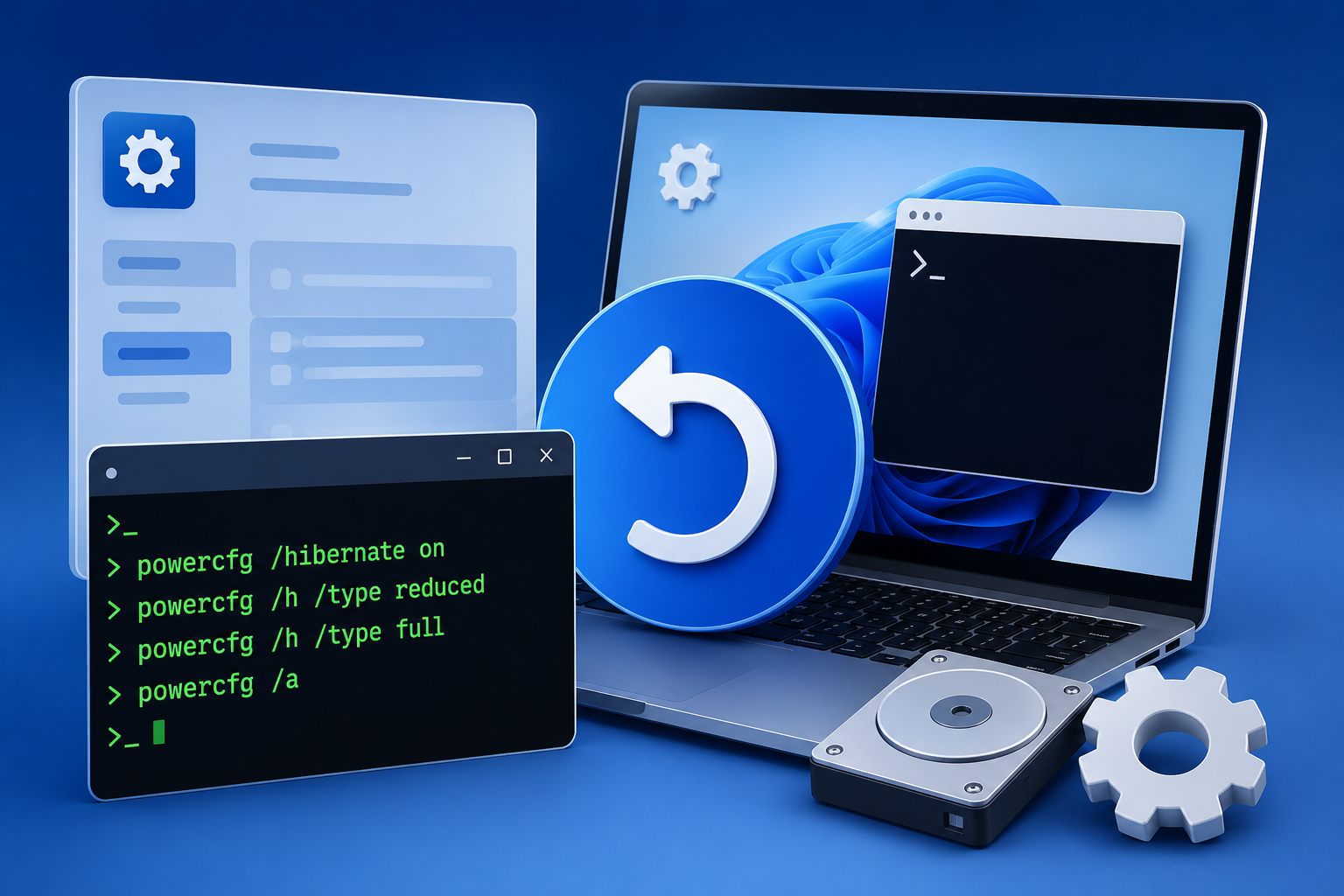
休止状態を元に戻すならpowercfg /hibernate on
まずは普通に元へ戻す方法から。
管理者権限でターミナルを開いて、次のコマンドを実行します。
powercfg /hibernate onこれだけ。
休止状態をオフにしたときと、ほぼ同じですね。
違うのは最後のoffがonになっただけ。
コマンドを実行すると、休止状態が再び有効になります。
同時に、Windowsが休止状態で使うhiberfil.sysも再び作成されます。
休止状態を戻せば、空いていたCドライブの容量も再び使われることになります。
ここは忘れやすいところ。
「元に戻したらCドライブの空き容量が減った!」と驚かなくて大丈夫です。
そういう動きです。
戻したあとはpowercfg /aで確認
また登場します。
powercfg /a。
地味だけど便利なんですよ、これ。
設定を戻したあとに実行すれば、現在利用できるスリープ状態を確認できます。
powercfg /a休止状態が利用可能になっていれば、設定が戻っていることを確認できます。
コマンドを打つ。
設定を変える。
確認する。
この流れでやっておくと安心です。
休止状態はいらないけど高速スタートアップは残したい
ここからが本題。
こんな人もいると思います。
「休止状態は使わない。」
「でも高速スタートアップは残したい。」
分かります。
全部切るほどではないんですよね。
そんなときに出てくるのがreducedです。
powercfg /h /type reducedとは?
Windowsの休止ファイルには、大きく分けてfullとreducedがあります。
名前だけ見ると、また分かりにくい(笑)。
ざっくり整理するとこんな感じです。
| 種類 | 休止状態 | 高速スタートアップ | 特徴 |
|---|---|---|---|
| full | 使える | 使える | 通常の休止ファイル |
| reduced | 使えない | 使える | 高速スタートアップ用に機能を絞る |
つまりreducedは、「普通の休止状態はいらないけど、高速スタートアップ用のファイルは残しておく」という設定。
これ、かなり絶妙です。
休止状態を使わず、高速スタートアップだけ残したい人ならreducedという選択肢があります。
reducedへ変更するコマンド
設定するなら、管理者権限でターミナルを開きます。
そのあと、次のコマンドを実行。
powercfg /h /type reducedこれで休止ファイルの種類をreducedへ変更できます。
ただし、休止状態そのものを完全に無効化している場合は注意。
先に休止機能を有効化してから、ファイルタイプを変更する流れで考えた方が分かりやすいです。
powercfg /hibernate onpowercfg /h /type reducedこの順番ですね。
コマンドが2つになると急に玄人感が出ます(笑)。
でもやっていることはシンプル。
休止機能を有効にする。
そのあと、休止ファイルを高速スタートアップ向けの種類へ変更する。
それだけです。
通常の休止状態へ戻したいならfull
「やっぱり普通の休止状態も使いたい」となったら、fullへ戻せます。
使うコマンドはこちら。
powercfg /h /type fullこれで通常の休止ファイルへ戻せます。
整理すると、こう。
- 完全に無効化する:powercfg /hibernate off
- 再び有効化する:powercfg /hibernate on
- 高速スタートアップ向けに機能を絞る:powercfg /h /type reduced
- 通常の休止ファイルへ戻す:powercfg /h /type full
- 現在使える電源状態を確認する:powercfg /a
こうして見ると、意外と選択肢があります。
全部オンか。
全部オフか。
その2択で考えなくていいんですよね。
個人的には、ここが今回かなり面白いポイントです。
容量は空けたい。
でも高速スタートアップは残したい。
そんな人なら、いきなり完全無効化する前にreducedも知っておいて損はありません。
じゃあ結局、自分はどの設定を選べばいいのか。
次はデスクトップ、ノートPC、SSD、HDDに分けて判断していきます。
ここまで来れば、だいぶ答えが見えてきます。
結局、休止状態は無効化した方がいい?判断基準

ここまで仕組みや設定方法を見てきました。
で、結局どうするのが正解なのか。
たぶん一番知りたいのはここですよね。
私なら、PCの種類と使い方で決めます。
休止状態を使っているか。
持ち歩くか。
Cドライブの容量に困っているか。
見るのはこのあたり。
「SSDだから切る」「Windows 11だから切る」ではなく、自分の使い方で決めるのが一番しっくりきます。
デスクトップPCなら無効化しやすい
まずデスクトップPC。
個人的には、一番無効化を検討しやすい環境です。
基本的に持ち歩かない。
バッテリー切れもない。
使い終わったらシャットダウン。
ちょっと席を離れるならスリープ。
こんな使い方なら、休止状態の出番ってかなり少ないんですよね。
「そういえば一度も使ったことないな」という人もいるはず。
それなら、Cドライブの容量を確保するために無効化するのはアリ。
こんなデスクトップPCなら検討しやすい
- 休止状態を使っていない
- Cドライブの容量に困っている
- SSDを搭載している
- 高速スタートアップがなくても困らない
- 起動や終了まわりで不調を感じている
このあたりに複数当てはまるなら、かなり試しやすいです。
特にストレージ容量が少ないPC。
ここは恩恵を感じやすいかもしれません。
ノートPCなら使い方を見てから決める
逆にノートPC。
こっちは少し慎重に見ます。
理由は単純。
持ち歩くから。
外で作業して、そのままカバンへ入れる。
移動先でまた開く。
バッテリー残量が少ない状態で作業する。
こういう使い方だと、休止状態の安心感が効いてきます。
容量を空けるために切った。
でも使ってみたら不便だった。
これだと本末転倒ですよね。
ノートPCは「休止状態を使っているか」ではなく、「今後使う可能性があるか」まで考えた方が安心です。
自宅据え置きのノートPCなら話は別
ただし、ノートPCだから絶対に残すべきかというと、そうでもありません。
ノートPCだけど外へ持ち出さない。
ほぼデスクトップPCとして使っている。
電源アダプターもつなぎっぱなし。
こんな環境なら、考え方はデスクトップPCに近くなります。
ここ、本体の形だけで判断するとズレるんですよね。
大事なのは「ノートかデスクトップか」より、実際にどう使っているか。
SSDとHDDで考え方は変わる?
次はストレージ。
SSDか。
HDDか。
これも判断材料になります。
SSDなら高速スタートアップなしでも気にならないことがある
今のSSD、普通に速いです。
特にNVMe SSD。
起動速度だけ見ると、本当に速くなりました。
昔のHDDを知っていると、「もうここまで来たか」となります。
なので高速スタートアップを切っても、体感差が小さい環境もあります。
だったら容量を取る。
そういう判断も全然アリ。
ただし、SSDだから必ず高速スタートアップが不要になるわけではありません。
PCによって起動時間は違います。
気になるなら、一度オフにして実際の起動時間を見るのが早いです。
HDDなら高速スタートアップの恩恵も考えたい
HDDはちょっと話が変わります。
SSDと比べると、データの読み込みに時間がかかります。
なので高速スタートアップを切ったときの差を感じやすい可能性があります。
容量は空けたい。
でも起動が遅くなるのは嫌。
悩ましいですよね。
そんな場合は、完全無効化だけでなくreducedも候補になります。
前の章で出てきたやつです。
休止状態は使わない。
高速スタートアップは残す。
この中間案がハマるかもしれません。
私ならこう判断する
じゃあ私ならどうするか。
まずCドライブの容量を見ます。
余裕があるなら、わざわざ設定を変えません。
困っていないなら触らない。
これも立派な選択です。
逆に容量がかなり厳しい。
しかも休止状態を使っていない。
それなら無効化を検討します。
高速スタートアップを残したいならreduced。
高速スタートアップも不要なら完全無効化。
こんな感じですね。
| 使い方・環境 | 検討しやすい設定 |
|---|---|
| 休止状態を使っていて容量にも余裕がある | そのまま使う |
| 休止状態を使わず容量不足に困っている | 完全無効化を検討 |
| 休止状態は不要だが高速スタートアップは残したい | reducedを検討 |
| 持ち歩き中心のノートPC | 休止状態を残す方向で検討 |
| 起動や終了まわりで不調がある | 高速スタートアップ無効化を切り分けとして検討 |
一番避けたいのは、「ネットでおすすめされていたから」という理由だけで設定を変えることです。
PCの設定って、万人に同じ正解があるわけじゃないんですよね。
使わない機能を切る。
必要な機能は残す。
困っていることがあるなら設定を見直す。
それで十分です。
ここまでで、自分が休止状態を切るべきかはかなり見えてきたと思います。
ただ、まだ細かい疑問は残ります。
スリープは使える?
SSDの寿命は?
Windows 10と11で違う?
次は、このあたりをFAQでまとめて片付けます。
よくある質問(FAQ)

テクニカルヘルプFAQシーン
ここまで読めば、休止状態を切るかどうかはだいぶ判断しやすくなったはず。
でも、細かいところがまだ気になりますよね。
スリープは使える?
SSDの寿命は延びる?
Windows 10と11で違いはある?
この辺、私も設定を触るなら先に確認したくなるところです。
というわけで、最後に残りやすい疑問をまとめて片付けます。
休止状態を無効化してもスリープは使える?
基本的には使えます。
休止状態とスリープは別の仕組みです。
休止状態を無効化したからといって、通常のスリープまで必ず使えなくなるわけではありません。
ただし、PCが対応している電源状態は機種や構成によって違います。
「自分のPCはどうなってる?」と気になったら、powercfg /aで確認するのが早いです。
powercfg /aまた出ました。
この記事で何回目だって感じですが(笑)。
でも、それくらい確認用として便利なコマンドです。
休止状態を切る前後でpowercfg /aを実行して、利用できる電源状態を比べておくと分かりやすいです。
休止状態を無効化するとWindows Updateへ影響する?
ここは少し分けて考えた方が分かりやすいです。
休止状態を無効化したからといって、Windows Updateそのものが使えなくなるわけではありません。
ただ、高速スタートアップが有効な環境では、シャットダウンと再起動の動きが同じではないんですよね。
Windowsの調子が悪い。
ドライバーを更新した。
アップデート後に挙動がおかしい。
そんなときは、シャットダウンではなく再起動を試した方がいい場面があります。
「昨日ちゃんと電源を切ったのに直ってない!」となること、あるんですよ。
でも再起動したら直る。
Windows、たまにこういうことをしてきます(笑)。
休止状態を切るとSSDの寿命は延びる?
これ、気になりますよね。
休止状態ではストレージへデータを書き込みます。
だったら切ればSSDへの書き込みが減る。
書き込みが減るなら寿命も延びる。
理屈だけを見ると、そう考えたくなります。
ただ、私はSSD寿命だけを理由に休止状態を切る必要はないと思っています。
SSDの寿命は、製品の耐久性や使い方、書き込み量などいろいろな条件で変わります。
休止状態を切ったからといって、「SSDが一気に長持ちする」とは言えません。
SSD寿命よりも、休止状態を使うか、Cドライブの容量が必要かで判断する方が現実的です。
寿命を気にしすぎて便利な機能を全部切る。
これ、ガジェット好きが一度は通る道な気がします(笑)。
でもPCは使ってなんぼ。
必要な機能なら普通に使えばいいんです。
休止状態を無効化すると空き容量はどれくらい増える?
これはPCによって変わります。
「必ず10GB空く!」みたいには言えません。
hiberfil.sysのサイズは、搭載メモリや休止ファイルの設定によって違うからです。
なので一番確実なのは、設定前後でCドライブの空き容量を比べること。
設定前後で容量を比べてみる
やり方はシンプルです。
- 設定前にCドライブの空き容量を確認する
- powercfg /hibernate offを実行する
- もう一度Cドライブの空き容量を確認する
これが一番分かりやすいです。
数値で見えるので、「おお、ちゃんと空いた」と実感できます。
こういうビフォーアフター、地味に楽しいんですよね。
Windows 10とWindows 11で設定方法は違う?
今回紹介したpowercfgコマンドを使う考え方は、Windows 10とWindows 11で共通しています。
ただし、ターミナルやコマンドプロンプトを開くまでの画面表示は少し違うことがあります。
Windows 11なら「ターミナル(管理者)」。
Windows 10なら「Windows PowerShell(管理者)」や「コマンドプロンプト(管理者)」を使う環境もあります。
見た目は違う。
でもやることは同じです。
管理者権限でコマンドを実行する。
ここだけ押さえておけばOK。
hiberfil.sysを直接削除してもいい?
これはやめておきましょう。
「容量を使ってるなら、ファイルを直接消せばいいじゃん」と思いますよね。
気持ちは分かります。
でもhiberfil.sysはWindowsが管理しているシステムファイルです。
普通の写真や動画と同じ感覚で削除するものではありません。
hiberfil.sysを消したいなら、ファイルを直接触るのではなくpowercfgコマンドで休止状態を無効化します。
Windowsに「もうこの機能は使わないよ」と伝えて、Windows側に処理してもらう。
こっちの方が安全です。
設定を変えて不具合が出たらどうする?
まず元へ戻します。
変に粘らなくてOK。
管理者権限でターミナルを開いて、次のコマンドを実行します。
powercfg /hibernate onこれで休止状態を再び有効化できます。
そのあとpowercfg /aで状態を確認。
必要ならPCを再起動。
私ならこの順番で見ます。
PC設定って、「変更したら最後」じゃないんですよね。
試す。
合わなかったら戻す。
それでいいんです。
さて、これで細かい疑問もだいぶ片付きました。
最後は、この記事の内容をもう一度ギュッと整理します。
結局どんな人が休止状態を切ってよくて、どんな人は残した方がいいのか。
チェックリストと一緒にまとめます。
まとめ
ここまで、Windowsの休止状態を無効化するとどうなるのかを見てきました。
容量が空く。
高速スタートアップも無効になる。
環境によってはトラブル回避につながることもある。
でもノートPCでは、休止状態を残した方が使いやすいケースもある。
結局のところ、「全員オフでOK」みたいな設定じゃないんですよね。
休止状態を使っていないなら無効化を検討できる。
でも使っているなら、容量だけを理由に切る必要はない。
私はこのくらいの考え方が一番しっくりきます。
メリット・デメリットをもう一度おさらい
まずはメリットから。
- Cドライブの空き容量を確保できる
- 高速スタートアップ由来のトラブルを避けられる場合がある
- デュアルブート環境では安定運用につながるケースがある
そしてデメリット。
- 休止状態が使えなくなる
- 高速スタートアップも使えなくなる
- 環境によっては起動が遅く感じることがある
- 持ち歩くノートPCでは不便になる可能性がある
こうして並べると分かりやすいですよね。
容量を取るか。
休止状態の便利さを取るか。
高速スタートアップを残すか。
自分がどれを優先するかで答えが変わります。
無効化する前のチェックリスト
「よし、切ってみよう」と思ったら、その前に最終確認。
私ならこの5つを見ます。
- 普段から休止状態を使っていない
- Cドライブの容量不足に困っている
- 高速スタートアップが無効になっても困らない
- 持ち歩き中心のノートPCではない
- 元に戻す方法を確認した
ほとんど当てはまるなら、無効化を試しやすい環境です。
逆に、休止状態をよく使うなら無理に切らなくてOK。
容量に余裕があるなら、そもそも触らないという選択もあります。
ここ、けっこう大事です。
困っていない設定を「最適化」という理由だけで変える必要はありません。
ガジェット好きって、設定画面を見ると触りたくなるんですよ。
分かります。
私もこういう項目を見ると「これ切ったらどうなるんだろう」と気になります(笑)。
でもPCは、設定項目を全部いじった人が勝ちではありません。
快適に使えれば、それで勝ちです。
自分の使い方に合わせて選べばOK
最後に、もう一度だけ整理します。
休止状態を使わない。
Cドライブの容量が足りない。
高速スタートアップも必要ない。
そんな人なら、powercfg /hibernate offを試す価値はあります。
休止状態は使わない。
でも高速スタートアップは残したい。
それならreducedという選択肢もあります。
ノートPCをよく持ち歩く。
バッテリー残量を気にしながら作業することがある。
そんな人なら、休止状態を残しておく方が安心かもしれません。
| こんな人 | 選択肢 |
|---|---|
| 容量不足で休止状態も使わない | 完全無効化を検討 |
| 休止状態は不要だが高速スタートアップは残したい | reducedを検討 |
| ノートPCをよく持ち歩く | 休止状態を残す方向で検討 |
| 容量に困っていない | 無理に変更しなくてOK |
正解は一つじゃありません。
だから面倒でもあり、面白くもあるんですよね。
ネットで「絶対オフにしろ」と言われても。
逆に「触るな」と言われても。
最後は自分のPCと使い方を見る。
休止状態を使っているか、容量に困っているか、高速スタートアップが必要か。
この3つを見れば、かなり判断しやすくなります。
設定を変えて合わなかったら戻せばOK。
そのくらいの距離感で、自分に合う設定を探してみてください。
[PR]今なら下のQRコードの紹介リンクから新規申し込みやMNPで初めてお申し込みの人にポイントプレゼントキャンペーンを開催していますよ。
電話番号そのまま乗り換えなら13,000ポイント
それ以外は6,000ポイント貰えるってよ!